Como funciona
Um código. Todo o ciclo de vida do curso.
O EduGears AI Studio substitui o ciclo de exportação e envio por um único código de acesso que qualquer LMS LTI 1.3 pode resgatar. Aqui está cada etapa, desde a publicação até a aposentadoria.
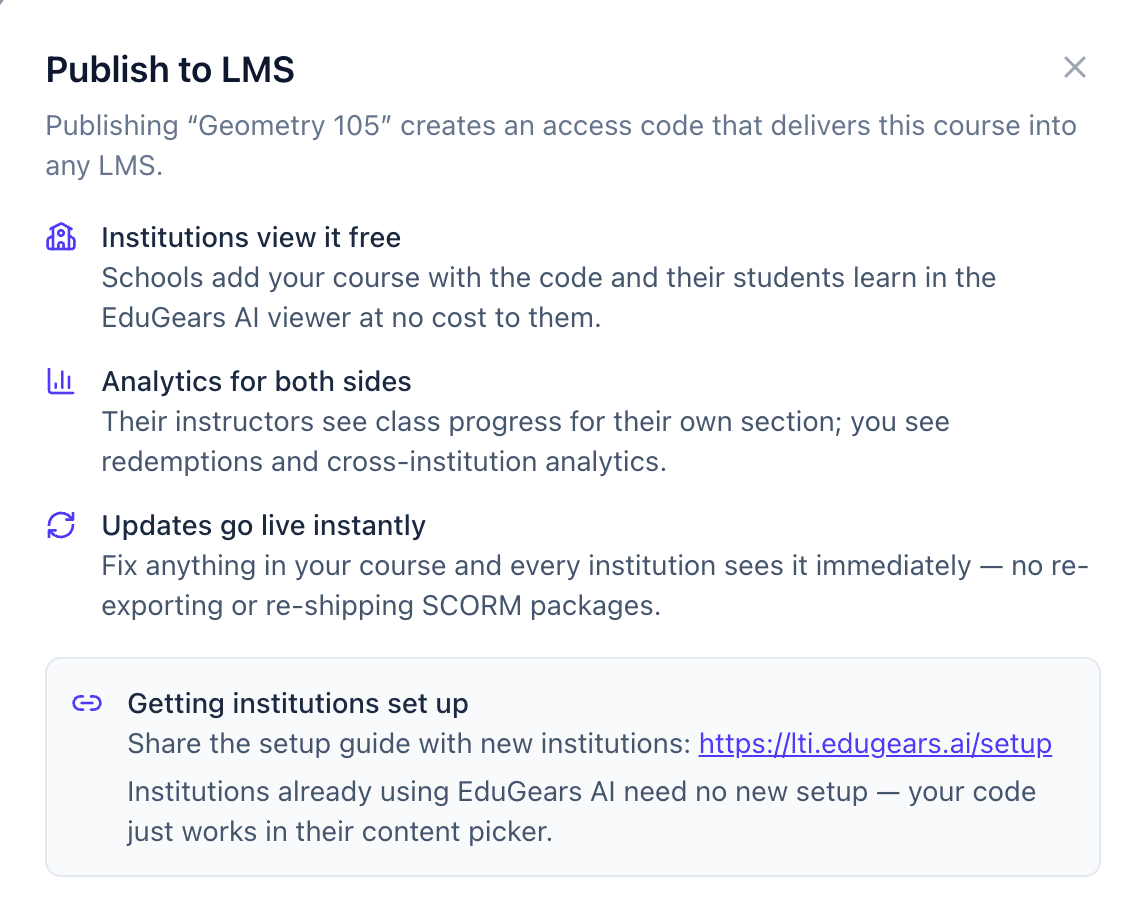
Etapa 1 — Publicar
Publique uma vez, obtenha um código
Quando seu curso estiver pronto, publique-o. O EduGears AI Studio gera um código de acesso curto que representa a versão ao vivo e atual do curso.
Não há etapa de exportação e nenhum arquivo para distribuir. O código é o entregável — ele sempre aponta para a última versão que você publicou.
Etapa 2 — Compartilhar
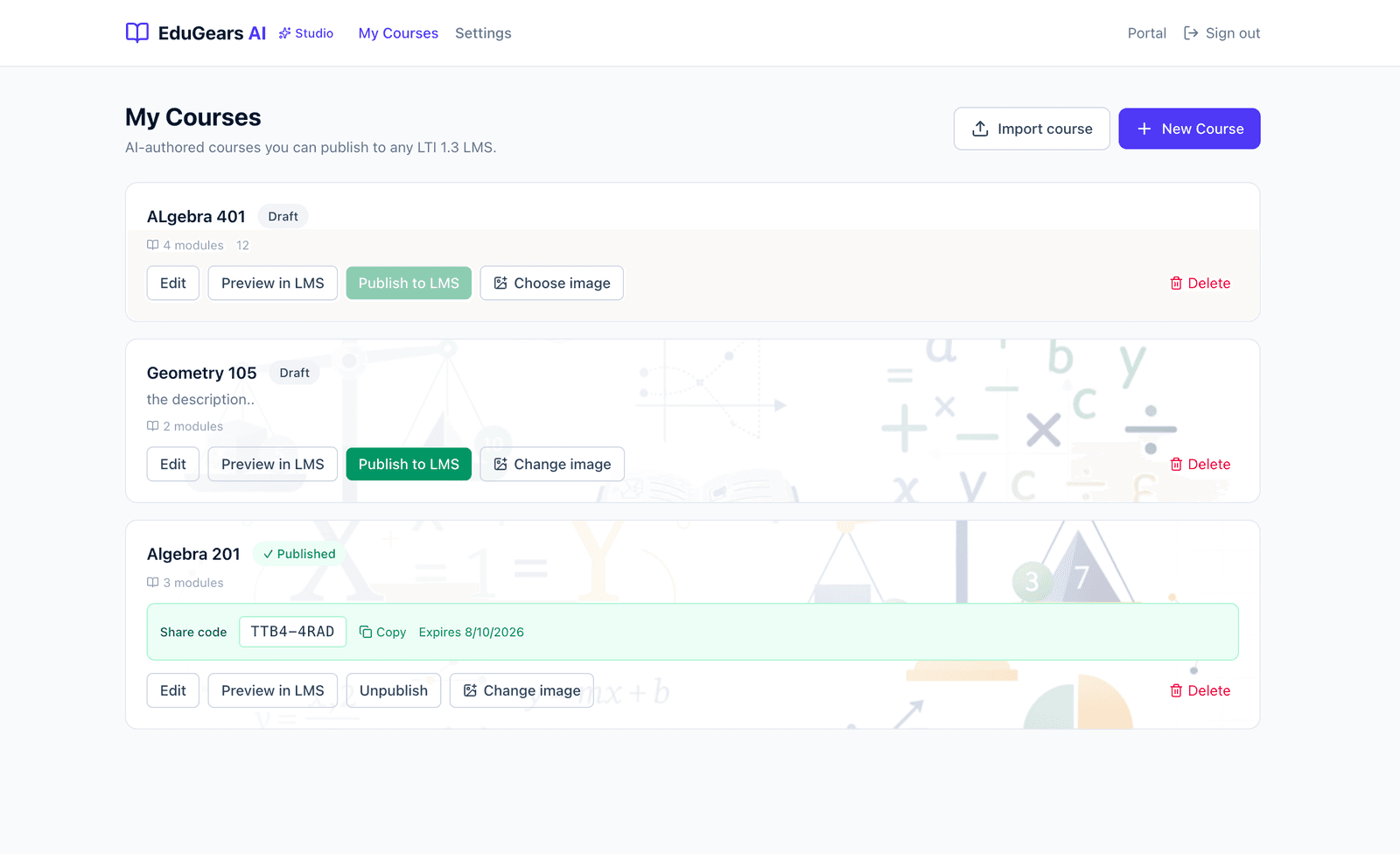
Compartilhe o código com os instrutores
Envie o código para os instrutores, escolas ou parceiros que devem ensinar seu curso. Um código pode ser resgatado por muitos instrutores em várias instituições.
Por padrão, os códigos nunca expiram, então um código que você compartilha hoje continua funcionando. Defina uma expiração opcional no calendário quando uma turma ou licença tiver prazo, e regenere um código instantaneamente se precisar.
Etapa 3 — Resgatar
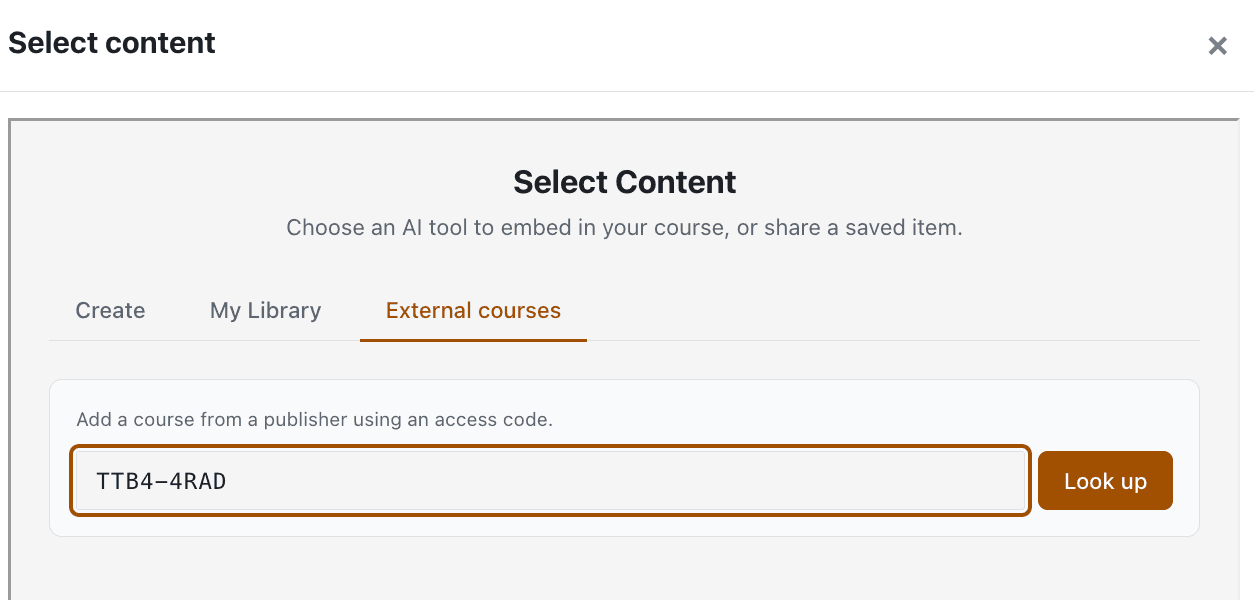
Qualquer LMS LTI 1.3 o resgata
Um instrutor cola o código no EduGears AI de dentro do próprio LMS. O curso é entregue diretamente no curso deles — sem importação SCORM, sem complicações de arquivos.
O administrador da instituição só precisa conectar o EduGears AI uma vez via LTI 1.3. Instituições que já usam o EduGears AI não precisam de nova configuração; novas seguem um guia rápido de configuração única.
Visualizar seu curso é gratuito para a instituição, sem limite por aluno — toda a turma aprende no visualizador do EduGears AI sem custo para eles.
Etapa 4 — Ensinar & Avaliar
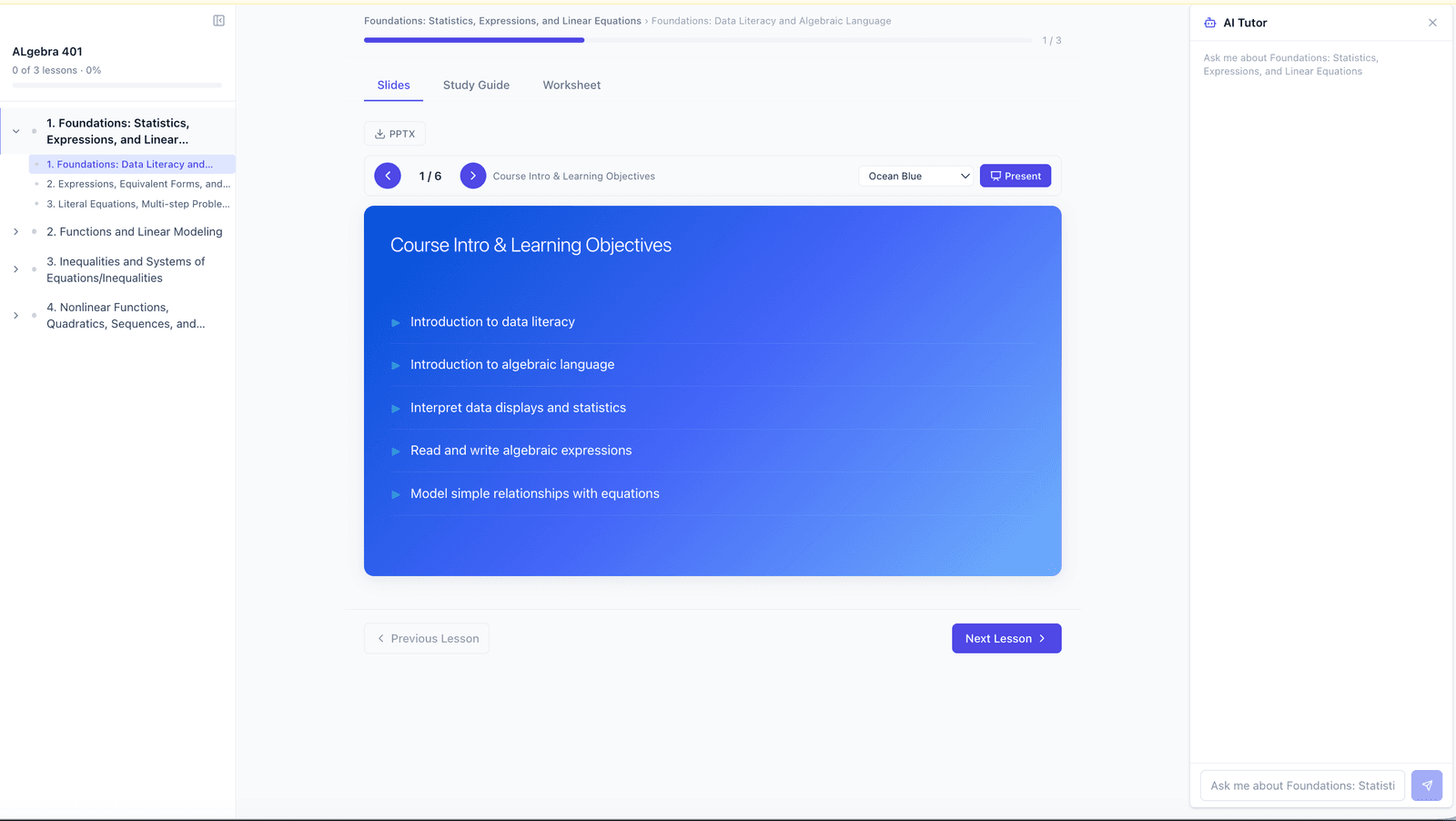
Alunos trabalham; notas fluem para o livro de notas
Os alunos avançam pelo Course Player guiado. Portões de quiz, diagnósticos, projetos finais e reflexões funcionam exatamente como você os projetou.
Ao concluir o curso, as notas retornam para o livro de notas do LMS da instituição via LTI Assignment & Grade Services (AGS). Oferecer o curso não custa nada à instituição.
Etapa 5 — Medir
Veja a adoção em todas as instituições
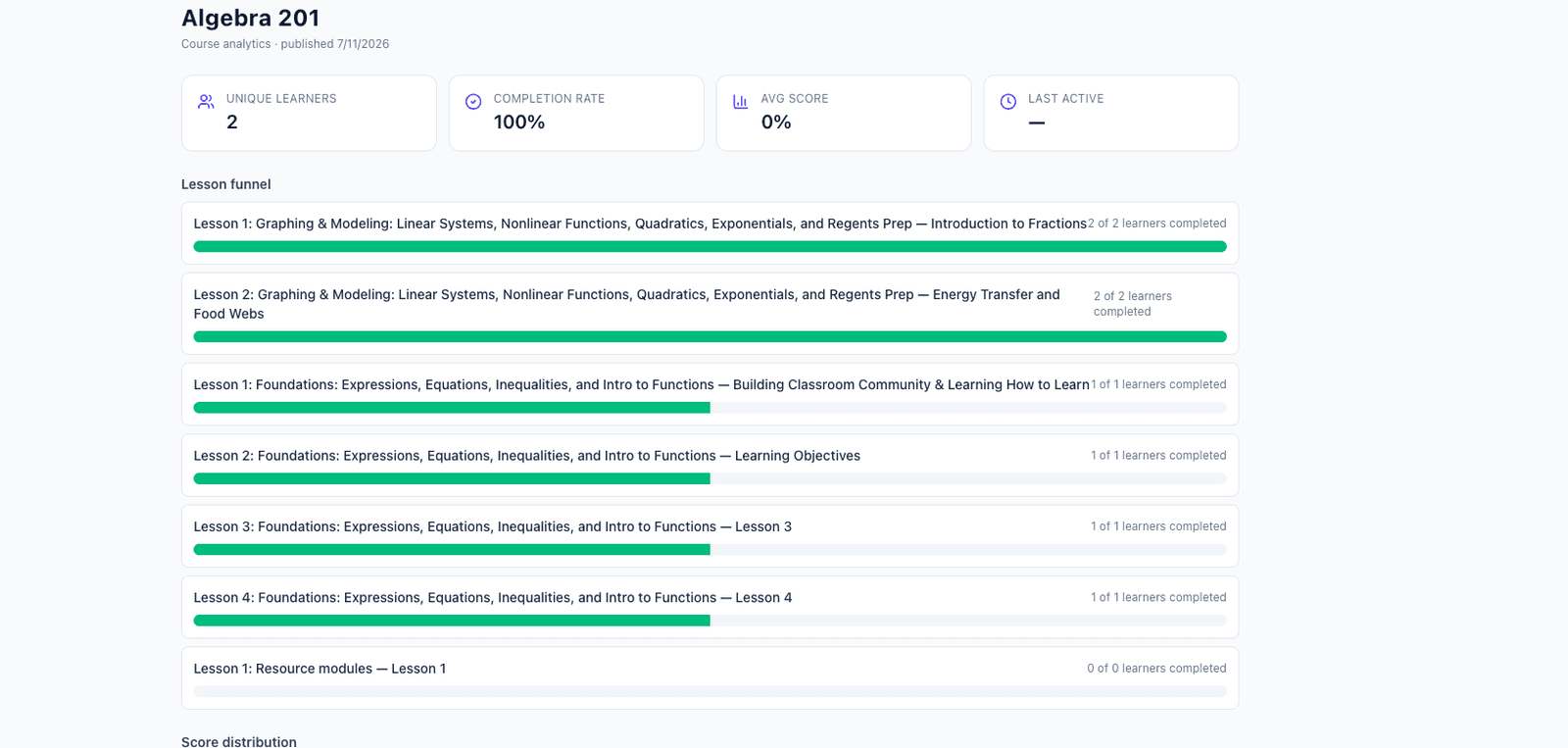
Você obtém análises entre instituições: coortes rotuladas por LMS, tabelas de alunos e um relatório de resgates mostrando quais instituições estão usando cada curso.
O instrutor de cada instituição vê o Progresso da Turma apenas para sua própria seção. Sua visão entre instituições permanece privada para você, e a lista de alunos deles permanece privada para eles — o limite é o ponto.
Etapa 6 — Atualizar
Corrija uma vez, viva em todos os lugares
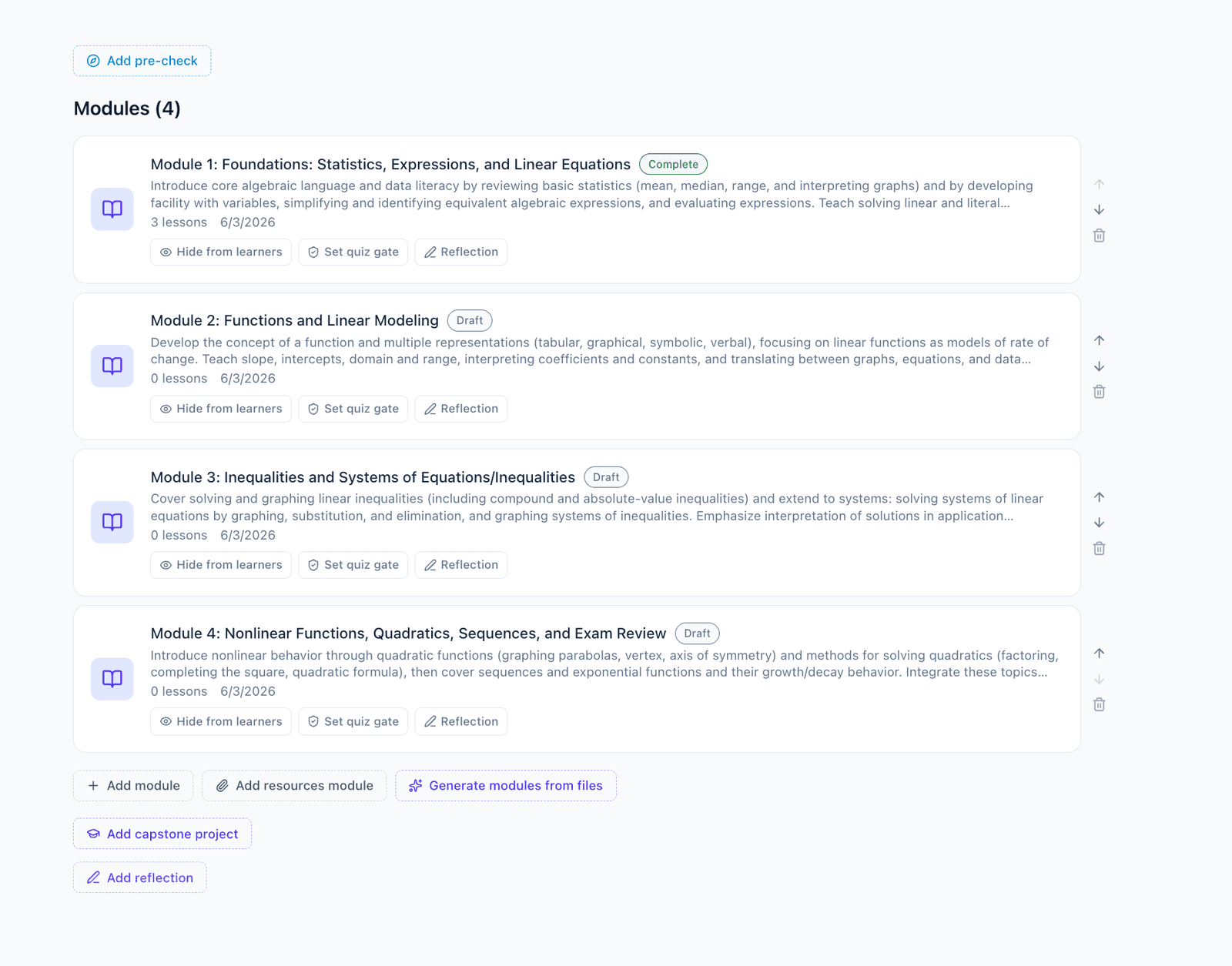
Edite o curso e republice. Toda instituição que resgatou o código está na nova versão instantaneamente — sem reexportar, sem reenviar arquivos, sem desvio de versão.
É o oposto do ciclo SCORM, onde cada correção significa reexportar um pacote e correr atrás de cada LMS para reenviá-lo.
Etapa 7 — Aposentar
Despublique sem cortar ninguém
Despublicar um curso simplesmente o retira da lista, para que nenhuma nova instituição possa resgatar o código.
As instituições que já resgataram mantêm seu acesso e os alunos nunca são cortados no meio do curso. Você mantém o controle da distribuição sem interromper a sala de aula de ninguém.
Pronto para publicar seu primeiro curso?
Crie no navegador, publique como um código e compartilhe com as instituições que devem ensiná-lo.