Аналітика курсу
Дивіться, як іде ваш курс скрізь, де його викладають
Один код доступу переносить ваш курс у багато LMS. «Аналітика курсу» показує вам як власнику курсу, які заклади його використовують, як просувається кожна когорта і де учні кидають навчання.
1 · Щойно школи активують ваш код
Які заклади використовують ваш курс?
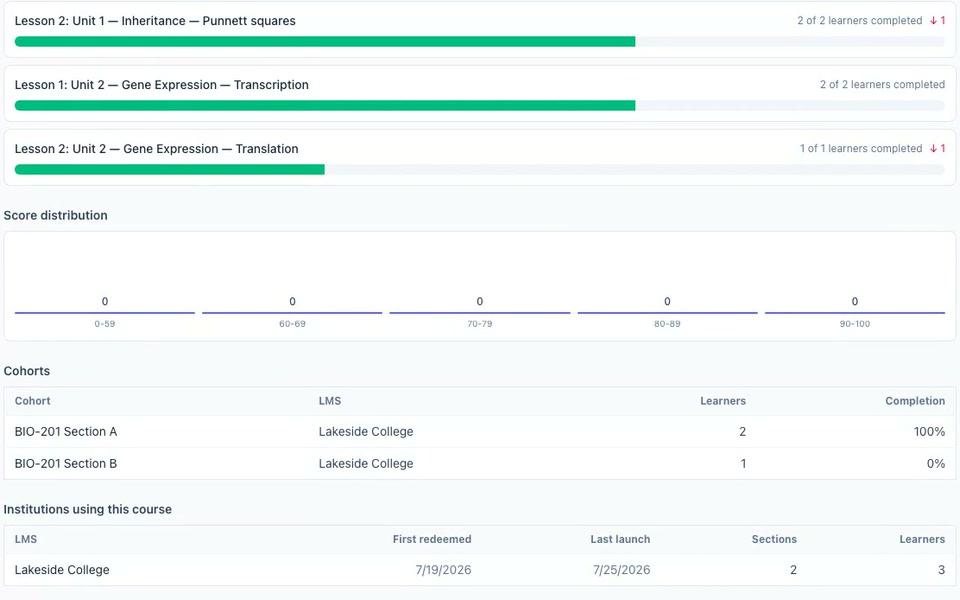
Щоразу, коли викладач активує ваш код доступу, його заклад з'являється у вашій «Аналітиці курсу». Ви бачите, де живе ваш курс і чи ним досі користуються.
- Таблиця закладів: кожна LMS, коли вона вперше активувала ваш код, її останній запуск, секції та учні
- Когорти: кожна секція LMS, у якій іде ваш курс, з її учнями та % завершення
- Ключові цифри: унікальні учні, частка завершення, середній бал за тести та остання активність
Заклади, що використовують цей курс
Приклад| LMS | Перша активація | Останній запуск | Учні |
|---|---|---|---|
| Lakeside College | 19.07.2026 | 25.07.2026 | 3 |
| Riverside Community College | 04.08.2026 | 14.09.2026 | 12 |
2 · Поки вони навчаються
Як просувається кожен учень?
Таблиця учнів показує, як далеко кожна когорта просунулася у вашому курсі. Коли дані потрібні деінде, звіт «Учні курсу» фільтрує їх, будує графік і експортує.
- Таблиця учнів: когорта, % прогресу та остання активність
- Звіт «Учні курсу»: фільтри, графік і експорт у CSV
- Роздрукуйте «Аналітику курсу» або збережіть її в PDF
Прогрес когорт
ПрикладBIO-201, секція A — Lakeside College
CSV2 учніBIO-201, секція B — Lakeside College
CSV1 ученьСекція 1 — Riverside Community College
CSV12 учнів
3 · Після кожного уроку й тесту
Де учні кидають навчання?
Воронка уроків для кожного модуля показує, скільки учнів відкривають кожен урок і скільки його завершують. Коли на якомусь уроці люди відсіюються, ви знаєте, куди дивитися. Виправте його один раз — і кожен заклад, де йде курс, отримає оновлення.
- Воронка уроків за модулями: перегляди, завершення та відсів
- Гістограма балів: бали за тести всередині уроків за п'ятьма діапазонами, поруч із середнім
Воронка уроків
Діапазони балів
4 · У кожному закладі
Кожен викладач бачить лише свою секцію
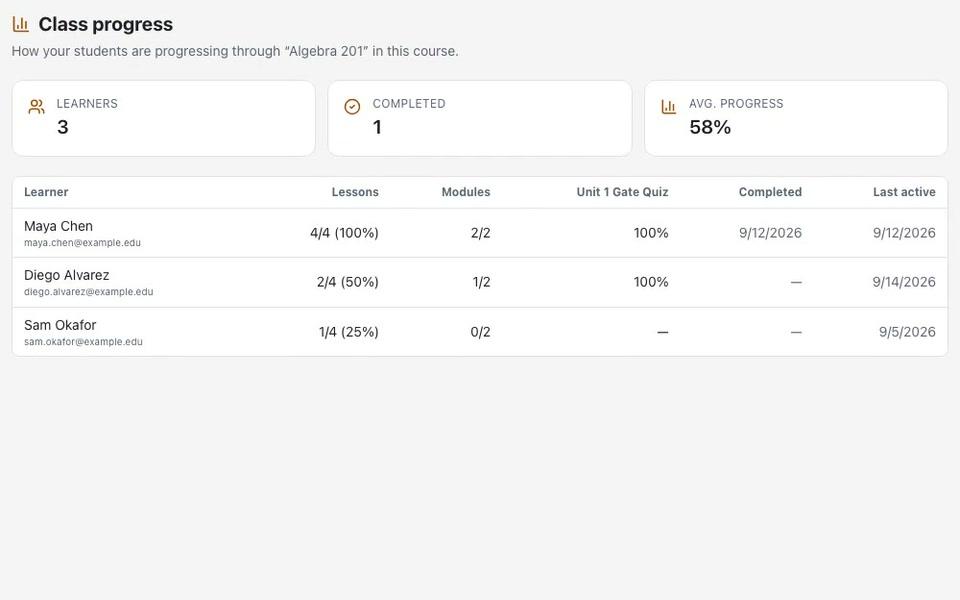
Викладач, який веде ваш курс у закладі, бачить прогрес класу своєї секції — і нічого понад це. Ви бачите всі заклади; він бачить свій клас.
- Прогрес класу для своєї секції
- Аналітика модулів і тестів, прогрес за результатами навчання та сім звітів, зокрема «Учні в групі ризику», — усе для своєї секції
- Сповіщення електронною поштою про учнів у групі ризику, щодня або щотижня
5 · Коли простіше запитати
Запитайте Cog про ваші опубліковані курси
Запитайте Cog простими словами, замість того щоб копатися в таблицях. Він читає вашу аналітику Studio і відповідає. Він ніколи нічого не змінює.
- Відповіді на основі «Аналітики курсу», ваших учнів, таблиці закладів і звіту «Учні курсу»
- Лише читання: він дивиться, але ніколи не редагує
Запитайте, наприклад
У якої когорти найнижча частка завершення?
Які заклади запускали мій курс зовсім нещодавно?
Які учні ще не почали?
Що залишається незмінним
Для вас як власника курсу
Лише власник курсу відкриває зведений перегляд за всіма закладами.
Секція за секцією
Викладачі бачать лише свою секцію — ніколи інші секції чи заклади.
Без персональних даних викладачів
Ви бачите заклади, секції та прогрес. Нічого про самих викладачів.
Ваші дані — у файлі
Експортуйте учнів у CSV зі звіту «Учні курсу» або збережіть «Аналітику курсу» в PDF.
Запитання про «Аналітику курсу»
Хто може бачити «Аналітику курсу»?
Ви як власник курсу. Вона охоплює кожну LMS, яка активувала код доступу вашого курсу. Викладачі в кожному закладі бачать лише свою секцію.
Що бачить викладач закладу?
Прогрес класу для секції, яку він веде, а також аналітику модулів і тестів, сім звітів, зокрема «Учні в групі ризику» та «Запитання до AI Репетитора», і прогрес за результатами навчання. Усе це обмежено його власною секцією; інших секцій чи закладів він ніколи не бачить.
Чи можу я експортувати дані?
Так. Звіт «Учні курсу» експортує дані в CSV, а «Аналітику курсу» можна роздрукувати або зберегти в PDF. Таблиця учнів в «Аналітиці курсу» призначена для перегляду; коли потрібен файл, використовуйте звіт «Учні курсу».
Чи можу я побачити результати тестів за кожним запитанням у всіх школах?
Ні. За всіма закладами ви бачите середній бал за тести й гістограму балів за п'ятьма діапазонами для тестів усередині уроків. Аналіз за кожним запитанням залишається в кожного викладача — для його власної секції.
Чи бачу я особисті дані викладачів?
Ні. Таблиця закладів показує LMS, коли вона вперше активувала ваш код, її останній запуск, секції та учнів. Персональні дані викладачів до вас не потрапляють.
Опублікуйте один раз. Дивіться, як справи скрізь.
Почніть безкоштовно, опублікуйте свій перший курс як код доступу і стежте за ним у кожному закладі, де він використовується.