Analytique des cours
Voyez comment se porte votre cours partout où il est enseigné
Un seul code d'accès fait entrer votre cours dans de nombreux LMS. L'Analytique des cours vous montre, en tant que propriétaire du cours, quelles institutions l'utilisent, où en est chaque cohorte et où les apprenants décrochent.
1 · Dès que les écoles valident votre code
Quelles institutions utilisent votre cours ?
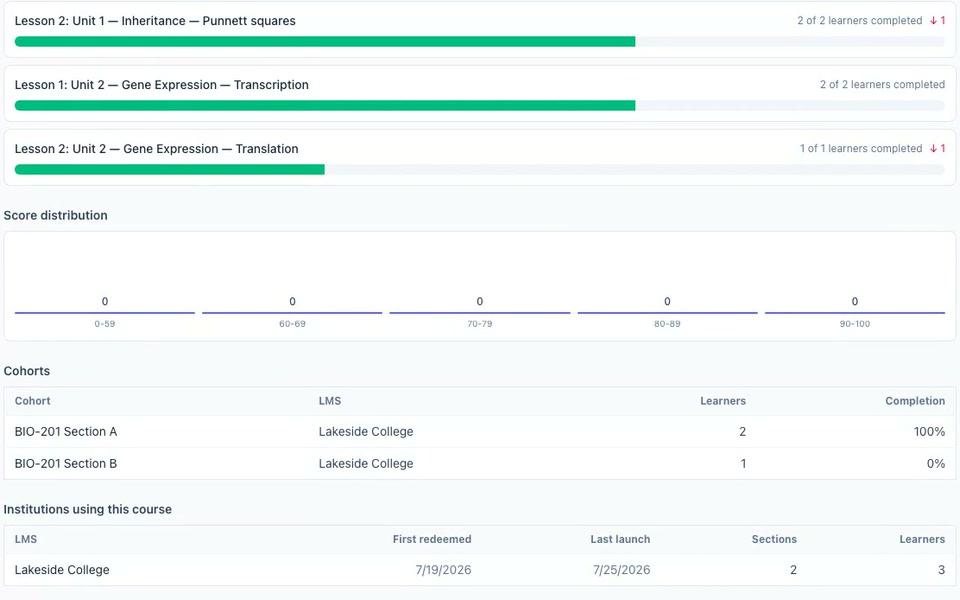
Chaque fois qu'un instructeur valide votre code d'accès, son institution apparaît dans votre Analytique des cours. Vous voyez où vit votre cours, et s'il est toujours utilisé.
- Le tableau des institutions : chaque LMS, la date de première validation de votre code, son dernier lancement, ses sections et ses apprenants
- Cohortes : chaque section LMS où se déroule votre cours, avec ses apprenants et son % d'achèvement
- Chiffres clés : apprenants uniques, taux d'achèvement, score moyen aux quiz et dernière activité
Institutions qui utilisent ce cours
Exemple| LMS | Première validation | Dernier lancement | Apprenants |
|---|---|---|---|
| Lakeside College | 19/07/2026 | 25/07/2026 | 3 |
| Riverside Community College | 04/08/2026 | 14/09/2026 | 12 |
2 · Pendant qu'ils apprennent
Où en est chaque apprenant ?
Le tableau des apprenants montre jusqu'où chaque cohorte a avancé dans votre cours. Quand vous en avez besoin ailleurs, le rapport Apprenants du cours le filtre, le présente en graphique et l'exporte.
- Tableau des apprenants : cohorte, % de progression et dernière activité
- Rapport Apprenants du cours : filtres, un graphique et export CSV
- Imprimez ou enregistrez l'Analytique des cours en PDF
Progression des cohortes
ExempleBIO-201 Section A — Lakeside College
CSV2 apprenantsBIO-201 Section B — Lakeside College
CSV1 apprenantSection 1 — Riverside Community College
CSV12 apprenants
3 · Après chaque leçon et chaque quiz
Où les apprenants décrochent-ils ?
Un entonnoir de leçons par module montre combien d'apprenants ouvrent chaque leçon et combien la terminent. Quand une leçon perd du monde, vous savez où regarder. Corrigez-la une fois, et chaque institution qui utilise le cours reçoit la mise à jour.
- Entonnoir de leçons par module : vues, achèvements et décrochage
- Histogramme des scores : scores des quiz intégrés aux leçons en cinq tranches, à côté de la moyenne
Entonnoir de leçons
Tranches de scores
4 · Dans chaque institution
Chaque instructeur ne voit que sa propre section
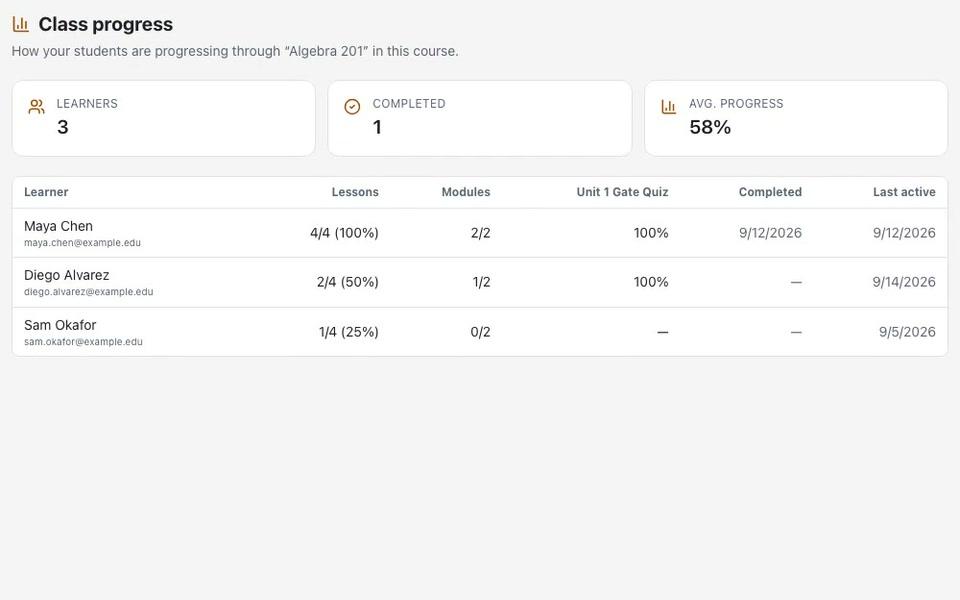
L'instructeur qui enseigne votre cours dans une institution voit la progression de la classe pour sa section, et rien au-delà. Vous voyez toutes les institutions ; il voit sa propre classe.
- Progression de la classe pour sa propre section
- Analyses des modules et des quiz, Progression des objectifs et sept rapports, dont Apprenants à risque — le tout pour sa section
- Alertes e-mail sur les apprenants à risque, quotidiennes ou hebdomadaires
5 · Quand vous préférez demander
Interrogez Cog sur vos cours publiés
Posez vos questions à Cog avec des mots simples au lieu de fouiller dans des tableaux. Il lit vos analyses Studio et répond. Il ne modifie jamais rien.
- Des réponses tirées de l'Analytique des cours, de vos apprenants, du tableau des institutions et du rapport Apprenants du cours
- Lecture seule : il consulte, il ne modifie jamais
Posez des questions comme
Quelle cohorte a le taux d'achèvement le plus bas ?
Quelles institutions ont lancé mon cours le plus récemment ?
Quels apprenants n'ont pas encore commencé ?
Ce qui ne change pas
Pour vous, propriétaire du cours
Seul le propriétaire du cours ouvre la vue inter-institutions.
Section par section
Les instructeurs ne voient que leur propre section, jamais d'autres sections ni d'autres institutions.
Aucune donnée personnelle des enseignants
Vous voyez les institutions, les sections et la progression. Rien sur les enseignants eux-mêmes.
Vos données, dans un fichier
Exportez les apprenants en CSV depuis le rapport Apprenants du cours, ou enregistrez l'Analytique des cours en PDF.
Questions sur l'Analytique des cours
Qui peut voir l'Analytique des cours ?
Vous, en tant que propriétaire du cours. Elle couvre chaque LMS qui a validé le code d'accès de votre cours. Les instructeurs de chaque institution ne voient que leur propre section.
Que voit l'instructeur d'une institution ?
La progression de la classe pour la section qu'il enseigne, ainsi que les analyses des modules et des quiz, sept rapports dont Apprenants à risque et Questions au tuteur, et la Progression des objectifs. Tout est limité à sa propre section ; il ne voit jamais d'autres sections ni d'autres institutions.
Puis-je exporter les données ?
Oui. Le rapport Apprenants du cours exporte en CSV, et vous pouvez imprimer ou enregistrer l'Analytique des cours en PDF. Le tableau des apprenants de l'Analytique des cours sert à consulter ; utilisez le rapport Apprenants du cours quand vous avez besoin d'un fichier.
Puis-je voir les résultats des quiz question par question entre écoles ?
Non. Entre institutions, vous voyez le score moyen aux quiz et un histogramme des scores en cinq tranches pour les quiz intégrés aux leçons. L'analyse question par question reste à chaque instructeur, pour sa propre section.
Est-ce que je vois les données personnelles des enseignants ?
Non. Le tableau des institutions indique le LMS, la date de première validation de votre code, son dernier lancement, ses sections et ses apprenants. Aucune donnée personnelle des enseignants ne vous parvient.
Publiez une fois. Voyez comment il se porte partout.
Commencez gratuitement, publiez votre premier cours sous forme de code d'accès et suivez-le dans chaque institution qui l'utilise.