Kurse mit AI gestalten. Zu jedem LMS veröffentlichen.
Erstellen Sie einen Kurs mit AI im Browser, drücken Sie auf Veröffentlichen und teilen Sie einen einzigen Zugangscode. Jeder Dozent auf Canvas, Moodle oder einem beliebigen LTI 1.3 LMS löst ihn ein — mit Live-Updates und Noten in ihrem Notenbuch.
Starten Sie einfach mit einer E-Mail — kein eigenes LMS erforderlich.
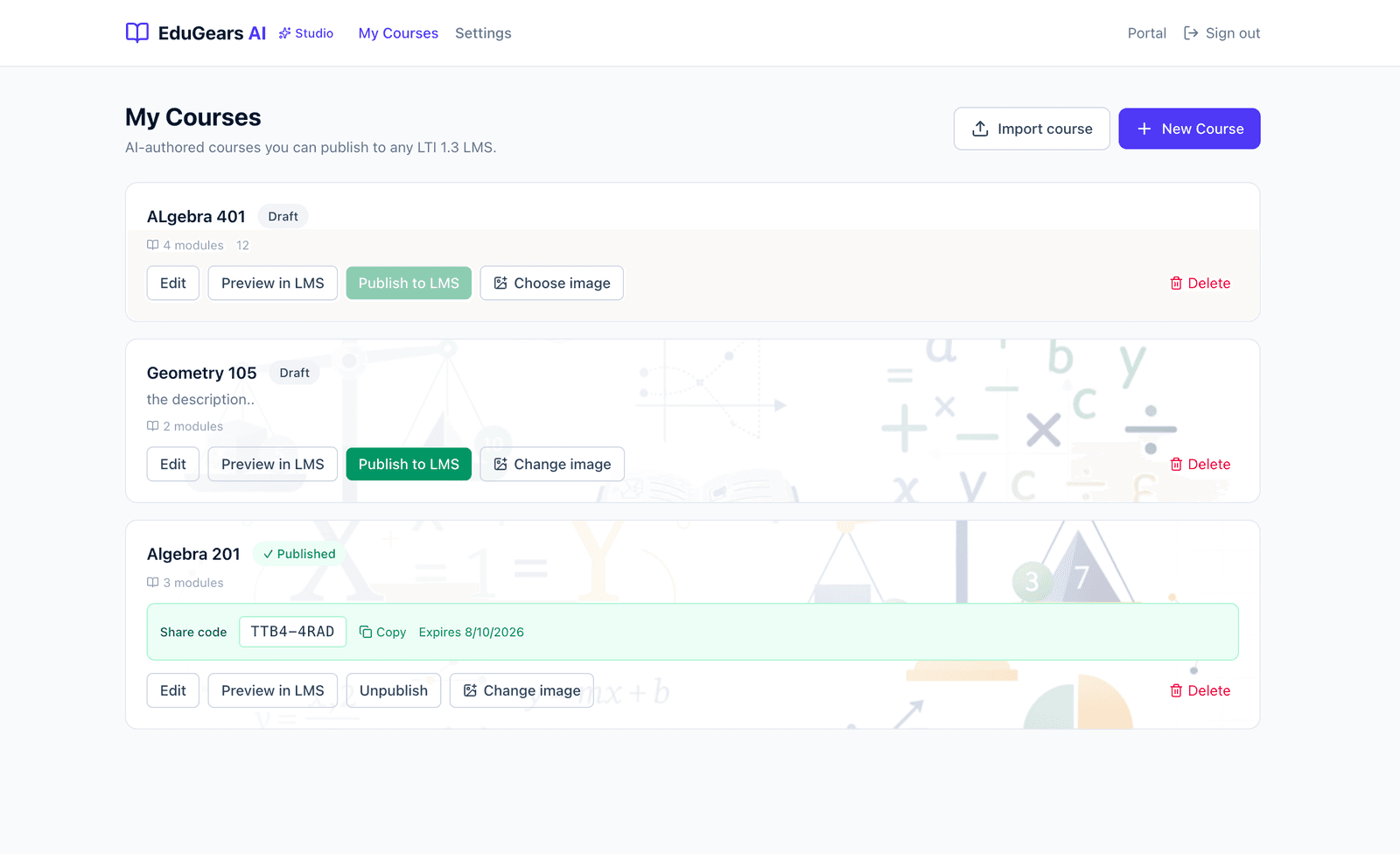
Von Ihrem Studio in jedes Klassenzimmer in drei Schritten
Ein Zugangscode bringt Ihren Live-Kurs in jedes LMS, das ihn einlöst.
Erstellen oder importieren Sie Ihren Kurs
Erstellen Sie einen Kurs mit AI im Browser oder importieren Sie ein bestehendes Common Cartridge (Canvas), Moodle oder SCORM-Paket und verfeinern Sie es. Kein LMS erforderlich, um zu starten — nur eine E-Mail.
Veröffentlichen oder exportieren
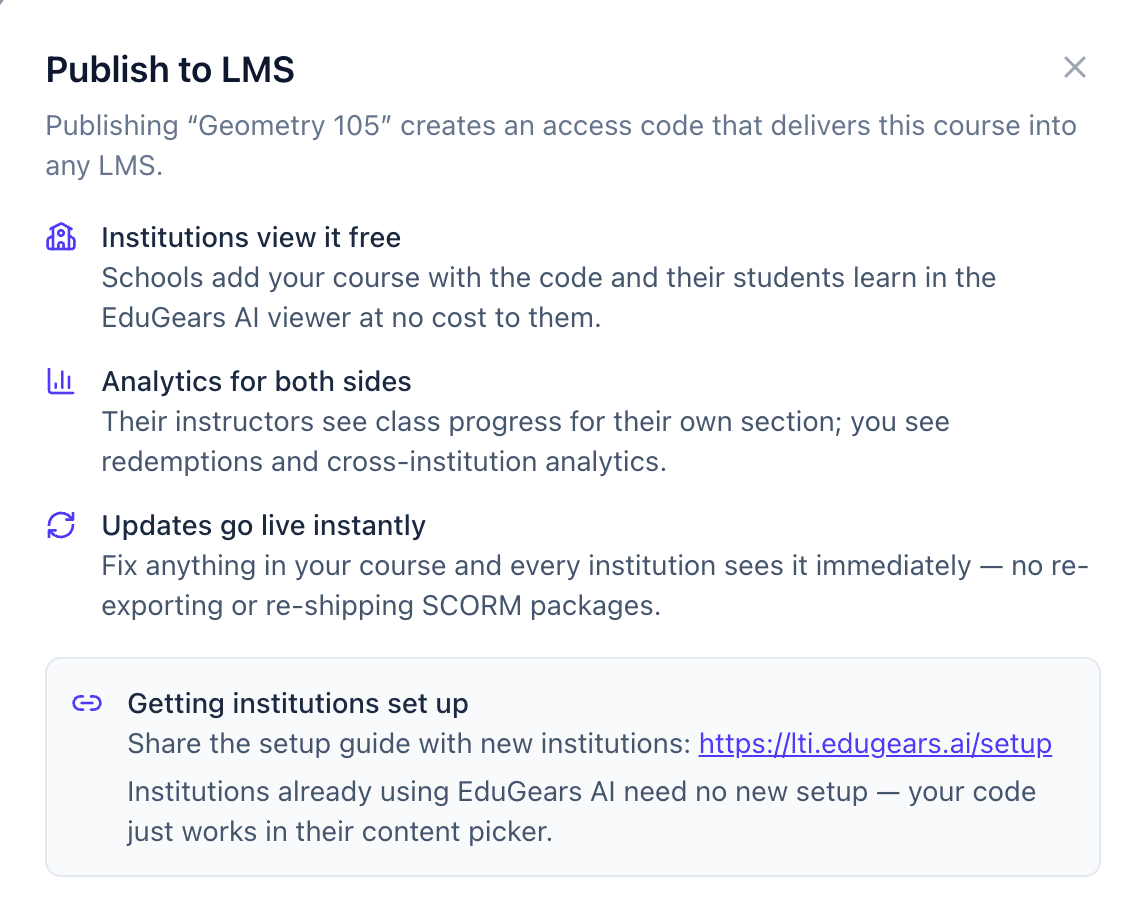
Veröffentlichen Sie, um einen kurzen Zugangscode (wie XXXX-XXXX) zu erhalten, der Ihren Live-Kurs in jedes LTI 1.3 LMS bringt. Oder exportieren Sie den gesamten Kurs als Datei — SCORM, Moodle .mbz oder Common Cartridge (Canvas) — und nehmen Sie ihn überallhin mit.
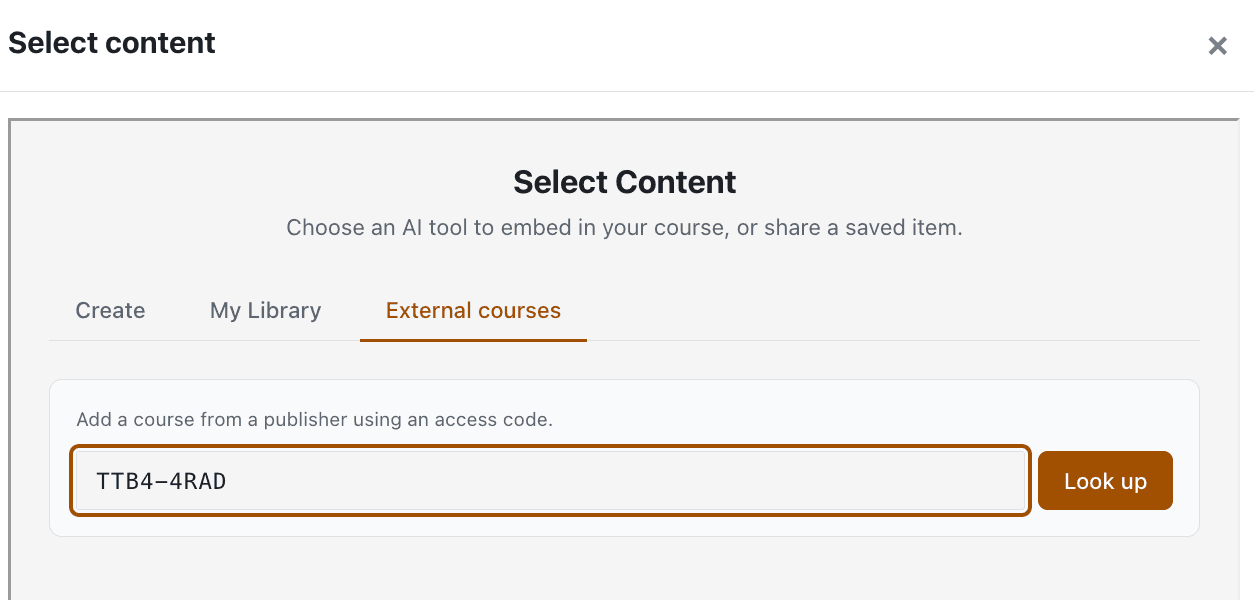
Lehrkräfte lösen es in ihrem LMS ein.
Jede Lehrkraft in jedem LTI 1.3 LMS — Canvas, Moodle und mehr — fügt den Code in EduGears AI ein und der Live-Kurs erscheint in ihrem Kurs, Noten werden in ihr Notenbuch übertragen.
Alles, was Sie brauchen, um einen Kurs zu erstellen und zu veröffentlichen.
Erstellen Sie mit KI, bringen Sie Ihre vorhandenen Inhalte ein, nehmen Sie sie jederzeit heraus und gestalten Sie, wie der Kurs tatsächlich lehrt.
Erstellung
Erstellen Sie einen echten Kurs mit KI — im Browser.
Starten Sie mit einem Lehrplan, einem Stapel Dateien oder einer leeren Seite. Der KI-Kurs-Builder verwandelt Ihr Material in strukturierte Module und Lektionen, die Sie bis zum Satz bearbeiten können.
Lehrplan & Dateien → vollständiger Kurs
Legen Sie einen Lehrplan oder Quelldateien ein und generieren Sie automatisch Module und Lektionen, verfeinern Sie dann jedes von Hand.
Jeder Asset-Typ, generiert
Folien, Lernhilfen, Arbeitsblätter, Seiten, Quizze und Fragenbanken — für Sie erstellt und vollständig editierbar. Jede Folie kann ein Bild tragen — per URL eingefügt, aus Ihrer Bibliothek gewählt oder mit KI erstellt — in vorgegebenen Positionen und Größen, mit Live-Vorschau. Der PowerPoint-Download (PPTX) bettet die Bilder in die Datei selbst ein — echtes PowerPoint, voll bearbeitbar —, und SCORM-, Common-Cartridge- und Moodle-Backup-Exporte enthalten sie ebenfalls; eine Folie, deren Bild nicht abgerufen werden kann, wird als reiner Text exportiert, statt die Datei scheitern zu lassen. Bewertungskriterien kommen als Entwürfe, die Sie bearbeiten und verantworten.
KI-Verbesserung & Medien
Optimieren Sie jeden Inhalt mit KI-Verbesserung, fügen Sie Medien hinzu und generieren Sie Bilder mit KI, damit ein Kurs fertig aussieht. Die Medien-Aktivität einer Lektion spielt Canva-Designs jetzt direkt eingebettet ab, so wie YouTube und Vimeo — geben Sie das Design für alle frei, die den Link haben.
Ein ganzes Foliendeck illustrieren
Neue Foliensätze bringen für jede Folie einen einzeiligen Bildvorschlag mit. „Alle illustrieren“ erstellt ein Bild für jede Folie, die einen Vorschlag und noch kein Bild hat — es zeigt, wie viele AI-Credits es verbraucht, und fragt, bevor es startet. Auch Lernhilfen und Seiten lassen sich illustrieren: ein oder zwei KI-Bilder, wo sie helfen, die Sie vor dem Speichern prüfen.
Jedes KI-Bild geprüft
Jedes KI-Bild wird vor dem Einfügen auf Richtigkeit geprüft — verstümmelter Text, falsche Anzahlen, ein Diagramm, das nicht stimmt. Eine Folie, die die Prüfung nicht besteht, behält ihren Vorschlag und bekommt kein Bild. Ihre Kurse tragen Ihren Namen; eine ehrliche Lücke ist besser als ein falsches Bild.
Cog, der Assistent im Arbeitsbereich
Cog hilft Ihnen beim Erstellen — verankert in den Materialien, die Sie anhängen — und beantwortet jetzt auch Produktfragen aus dem eigenen Handbuch von EduGears AI und nennt dabei seine Quellen, damit Sie das Original prüfen können. Fragen Sie ihn auch, wie ein Kurs über die Einrichtungen hinweg läuft: Er antwortet aus Ihren eigenen Analysen, nur lesend, und verlinkt die Seite, aus der jede Zahl stammt.
Veröffentlichen, wenn es wirklich fertig ist
Der Veröffentlichen-Button zeigt Ihnen genau, was einen Kurs zurückhält, Modul für Modul — „Noch in Bearbeitung…“ oder „Noch kein Inhalt“ — und ein verstecktes Modul blockiert nie die Veröffentlichung. Wenn alles bereit ist, wird es angezeigt und Sie können veröffentlichen.
Beginnen Sie mit einer Beschreibung — oder fünf Dokumenten
Generieren Sie Module nur aus einer Beschreibung, Dateien sind jetzt optional — ein Lehrplan, eine Themenliste, Notizen. Beginnen Sie einen Kurs mit bis zu fünf Referenzdokumenten, und aufeinanderfolgende Lektionengenerationen werden in die Warteschlange gestellt, anstatt sich gegenseitig zu blockieren.
Inhalte, die ihr Publikum kennen
In einem Modul generierte Unterrichtspläne tragen ihre Zielgruppe und ihr Lernniveau — gelesen als Vorwissen, nicht als erfundene Note — und gewöhnliche Prosa wird nicht mehr automatisch verlinkt, sodass „B.Tech“ ein Abschluss bleibt.
Import & Export
Bringen Sie Inhalte herein. Nehmen Sie sie heraus. Keine Bindung.
Importieren Sie, was Sie bereits haben, und exportieren Sie ein vollständiges Kurs-Paket, wann immer Sie möchten. Ihr Inhalt bleibt Ihr Eigentum.
Importieren Sie Common Cartridge, Moodle & SCORM
Verwandeln Sie ein Common Cartridge / IMSCC-Paket (was Canvas exportiert), ein Moodle .mbz-Backup oder ein SCORM 1.2/2004-Paket in einen bearbeitbaren EduGears AI-Kurs.
Exportieren Sie CC, SCORM & Moodle
Exportieren Sie zu Common Cartridge 1.3, SCORM 1.2/2004 oder Moodle .mbz. Moodle-Exporte enthalten echte, bewertbare Quiz-Aktivitäten; SCORM-Quizze melden die Ergebnisse zurück an das LMS.
Besitzen Sie Ihren Inhalt
Nichts ist in der Plattform gefangen. Exportieren Sie jederzeit ein vollständiges Paket und nehmen Sie es überall hin mit.
Lernendesign
Gestalten Sie, wie der Kurs tatsächlich lehrt
Gehen Sie über eine bloße Inhaltsablage hinaus. Sequenzieren Sie das Erlebnis, begrenzen Sie den Fortschritt auf Meisterschaft und bauen Sie Reflexionen ein.
Sequenzieller Kurs-Player
Lernende bewegen sich durch einen geführten Player anstatt einer flachen Dateiliste, einen Schritt nach dem anderen.
Quiz-Gates & Diagnostik
Setzen Sie Bestehensgrenzen, die den Fortschritt begrenzen, und fügen Sie diagnostische Vorab-Checks hinzu, die die Lernenden dort abholen, wo sie stehen.
Abschlussprojekte & Reflexionen
Abschlussprojekte werden von der KI für die Genehmigung durch den Dozenten vorbewertet, und Reflexionen erhalten durchdachte KI-Anerkennungen.
AI-Tutor für Studierende
Ihr veröffentlichter Kurs enthält einen AI-Tutor, der auf Ihren Materialien basiert — geführte Q&A und Hinweise, die niemals die Antwort verraten. Standardmäßig antwortet er aus den Materialien des Kurses selbst und lehnt Fragen außerhalb davon höflich ab; Lehrende jeder Institution können pro Kurs festlegen, wie streng er sich an die Materialien hält und in welchem Stil er begleitet.
Ein Unterrichtsplan, der auf dem Bildschirm bleibt
Auf einem großen Bildschirm dockt der Modul-Player die Lektionenliste neben dem Inhalt an — Häkchen, die aktuelle Lektion hervorgehoben, einklappbar und gespeichert — während Telefone und LMS-Rahmen die ausziehbare Schublade behalten. Sie sehen es selbst in der Vorschau.
Ein integrierter Fragen-Navigator
Von Ihnen erstellte Quizze geben Lernenden eine „12/20“-Pille, die ein nummeriertes Raster von beantworteten, unbeantworteten und markierten Fragen öffnet, plus Markierung zur Überprüfung, Wiederholungen, die auf dem letzten Versuch aufbauen können, und Multiple-Choice-Optionen, die gemischt werden, sodass die Antwort nicht immer (A) ist.
Analysen für beide Seiten — mit einer Datenschutzlinie in der Mitte
Sie sehen die Akzeptanz über Institutionen hinweg. Jede Institution sieht nur ihre eigene Klasse. Keine Seite sieht die Daten der anderen, und diese Grenze ist ein Feature.
Überall Akzeptanz sehen
Verstehen Sie Reichweite und Engagement über alle Institutionen hinweg gleichzeitig.
- Institutionsübergreifende Analysen über jedes LMS, das Ihren Code eingelöst hat
- Kohorten pro Institution gekennzeichnet, mit Lerntabellen
- Ein Einlösungsbericht — sehen Sie genau, welche Institutionen jeden Kurs nutzen
Sehen Sie nur ihre Klasse
Eine saubere, private Ansicht, die auf den Abschnitt beschränkt ist, den sie unterrichten.
- Klassenfortschritt nur für ihren eigenen Abschnitt
- Ihre Teilnehmerliste bleibt privat für sie
- Noten fließen bei Abschluss in ihr LMS-Notenbuch
Neu
Cog ist jetzt ein Agent — fragen Sie nach Ihren veröffentlichten Kursen
Fragen Sie in einfachen Worten: „Wie läuft mein Circuits-Kurs über die Einrichtungen hinweg?“ Cog öffnet Ihre eigenen Studio-Analysen, antwortet mit den echten Zahlen und verlinkt die Seite, aus der sie stammen.
Was ist ein KI-Agent?- Liest Ihre eigenen Studio-Analysen
- Nur Ihr Katalog — nie die privaten Daten einer Einrichtung
- Nur lesend — verändert nie etwas
Live-Updates
Einmal beheben. Es ist überall live.
Da Institutionen Ihren Kurs per Code abrufen, anstatt eine Datei zu importieren, erreicht ein Update alle von ihnen in dem Moment, in dem Sie neu veröffentlichen. Kein erneuter Exportzyklus, kein erneutes Versenden, keine Versionsabweichung.
Der SCORM-Weg
- Ein SCORM-Paket für jede Änderung erneut exportieren
- Dateien an jede Institution erneut senden
- Administratoren verfolgen, um erneut hochzuladen
- Versionen driften über LMS hinweg auseinander
Der Studio-Weg
- Bearbeiten Sie den Kurs und veröffentlichen Sie ihn erneut
- Jede Institution ist sofort auf der neuen Version
- Nichts neu zu exportieren, nichts neu zu versenden
- Eine einzige Quelle der Wahrheit für den Zugangscode
Bevorzugen Sie eine Datei? Sie können jederzeit in Common Cartridge, SCORM oder Moodle .mbz exportieren — Ihre Inhalte sind nie gesperrt.
Für wen es ist
Wenn Sie Kurse erstellen, die andere unterrichten, ist EduGears AI Studio Ihre Vertriebsschicht.
Inhaltsverleger & Kursentwickler
Verkaufen oder lizenzieren Sie einen Kurs an viele Institutionen von einem Ort aus. Veröffentlichen Sie einmal, verteilen Sie Zugangscodes und beobachten Sie die Akzeptanz in jedem LMS, das sie einlöst.
Curriculum-Teams & Bezirke
Standardisieren Sie einen Kurs über Schulen hinweg, ohne SCORM-Pakete per E-Mail zu versenden. Aktualisieren Sie zentral und jedes Klassenzimmer ist am selben Tag auf der aktuellen Version.
Schulungsanbieter & L&D
Liefern Sie dasselbe Programm in die bestehenden LMS Ihrer Kunden über LTI 1.3, mit Abschlussnoten, die in ihre Notenbücher fließen, und einem Einlösungsbericht, der zeigt, wer es nutzt.
Instruktionsdesigner & Einzelkämpfer
Gestalten Sie das vollständige Lernerlebnis — Sequenzierung, Quiz-Schranken, Abschlussprojekte, Reflexionen — im Browser, ohne dass ein eigenes LMS erforderlich ist, um zu starten.
Häufig gestellte Fragen
Wie Zugangscodes, Lieferung, Analysen und Eigentum funktionieren.
Es ist ein AI-Kursstudio, in dem Sie einen Kurs entwerfen (oder importieren) und ihn dann auf zwei Arten in jedes LMS bringen: Veröffentlichen Sie ihn als Zugangscode, den jeder Dozent in einem LTI 1.3 LMS einlösen kann, oder exportieren Sie ihn als SCORM-, Moodle .mbz- oder Common Cartridge (Canvas)-Paket. Einmal erstellen, dann live liefern oder eine Standarddatei übergeben.
Jedes LMS, das LTI 1.3 unterstützt — einschließlich Canvas und Moodle. Ein Dozent löst Ihren Zugangscode in EduGears AI ein, und Ihr Kurs wird direkt in ihr LMS geliefert.
Nur EduGears AI, einmal über LTI 1.3 mit ihrem LMS verbunden. Institutionen, die bereits EduGears AI nutzen, benötigen keine neue Einrichtung; andere folgen einer einmaligen Einrichtungsanleitung. So oder so, die Bereitstellung Ihres Kurses kostet die Institution nichts — ohne Begrenzung pro Student.
Einrichtungsanleitung für InstitutionenNein — Codes laufen standardmäßig nie ab. Sie können ein optionales Ablaufdatum im Kalender festlegen, wenn Sie möchten, und Sie können jederzeit sofort einen neuen Code generieren.
Wenn ein Kurs nicht bereit ist, zeigt der Veröffentlichen-Button Ihnen genau, was ihn zurückhält — Modul für Modul, mit „Noch in Bearbeitung…“ oder „Noch kein Inhalt“. Beheben Sie die Liste oder verbergen Sie ein Modul vor den Lernenden, um es vollständig aus der Prüfung zu nehmen. Wenn alles bereit ist, sagt der Dialog dies und Sie veröffentlichen — kein Rätselraten.
Das Zurückziehen entfernt ihn aus der Liste, sodass keine neuen Institutionen den Code einlösen können. Institutionen, die ihn bereits eingelöst haben, behalten ihren Zugang und Studenten werden nie mitten im Kurs abgeschnitten.
Bearbeiten und erneut veröffentlichen. Jede Institution, die den Code eingelöst hat, erhält sofort die neue Version — kein erneuter Export und kein erneutes Versenden von Dateien. Einmal beheben und es ist überall live.
Ja. Auf einem großen Bildschirm dockt der Player einen Unterrichtsplan neben dem Inhalt an — jede Lektion abgehakt, eingekreist oder gesperrt, die aktuelle hervorgehoben, und die gesamte Liste ist pro Kurs einklappbar und gespeichert. Auf Telefonen und innerhalb eines LMS-Rahmens bleibt es eine ausziehbare Schublade. Sie sehen genau, was Ihre Lernenden in der Vorschau erhalten.
Bei Kursabschluss fließen die Noten über LTI Assignment & Grade Services (AGS) zurück in das eigene LMS-Notenbuch jeder Institution.
Sie sehen Analysen über alle Institutionen hinweg — Kohorten, die pro LMS gekennzeichnet sind, Lerntabellen und einen Einlösungsbericht, welche Institutionen welchen Kurs nutzen. Jeder Dozent sieht nur den Klassenfortschritt für seinen eigenen Abschnitt. Die Datenschutzgrenze ist bewusst.
Ja. Exportieren Sie jeden Kurs in Common Cartridge 1.3, SCORM 1.2/2004 oder Moodle .mbz — Moodle-Exporte enthalten echte, bewertbare Quizaktivitäten. Ihre Inhalte sind nie gesperrt.
Nein. Melden Sie sich mit einer E-Mail an und erstellen Sie vollständig im Browser. Ein LMS kommt erst ins Spiel, wenn eine Institution Ihren Code einlöst, um den Kurs bereitzustellen.
Ihr erster Kurs ist kostenlos — erstellen und veröffentlichen oder exportieren Sie ihn, keine Karte erforderlich, mit 100 einmaligen AI-Credits, um alles auszuprobieren, oder mit Ihren eigenen AI-Schlüsseln. Für so viele Kurse, wie Sie brauchen, kostet der Autorenplatz $1.67 pro Autor und Monat, jährlich abgerechnet ($19.99 pro Jahr) — ein Platz pro Autor, und Sie können jederzeit Plätze hinzufügen. Jede AI-Aufgabe verbraucht AI-Credits: Jeder Platz enthält 100 einmalige Credits, danach AI-Credit-Pakete oder Ihre eigenen AI-Schlüssel. Sehen Sie sich die Preisseite für die vollständige Aufschlüsselung an.
Erstellen Sie heute einen Kurs. Veröffentlichen Sie ihn in jedem LMS.
Starten Sie kostenlos im Browser — nur Ihre dienstliche oder schulische E-Mail-Adresse, um zu beginnen. Ihr erster Kurs ist kostenlos, und Institutionen zahlen nie, um Ihren Kurs anzubieten.