Funktionen
Designen, einbringen, herausnehmen, überallhin liefern
EduGears AI Studio ist ein Arbeitsbereich für den gesamten Kurslebenszyklus — von einem leeren Lehrplan bis zu einem Live-Kurs in jedem LMS.
Mit KI bauen
Verwandeln Sie einen Lehrplan oder Dokumente in einen strukturierten Kurs.
Inhalte einbringen
Common Cartridge, Moodle .mbz und SCORM werden zu editierbaren Kursen.
Nehmen Sie es heraus
Exportieren Sie zu Common Cartridge, SCORM oder Moodle — keine Bindung.
Veröffentlichen Sie in jedem LMS
Ein Zugangscode liefert Ihren Kurs in jedes LTI 1.3 LMS.
01 · Design mit KI
Erstellen Sie einen echten Kurs im Browser
Starten Sie mit einem Lehrplan, einem Stapel von Dokumenten oder einer leeren Seite. KI entwirft die Struktur und jedes Asset; Sie behalten die volle Kontrolle zum Bearbeiten.
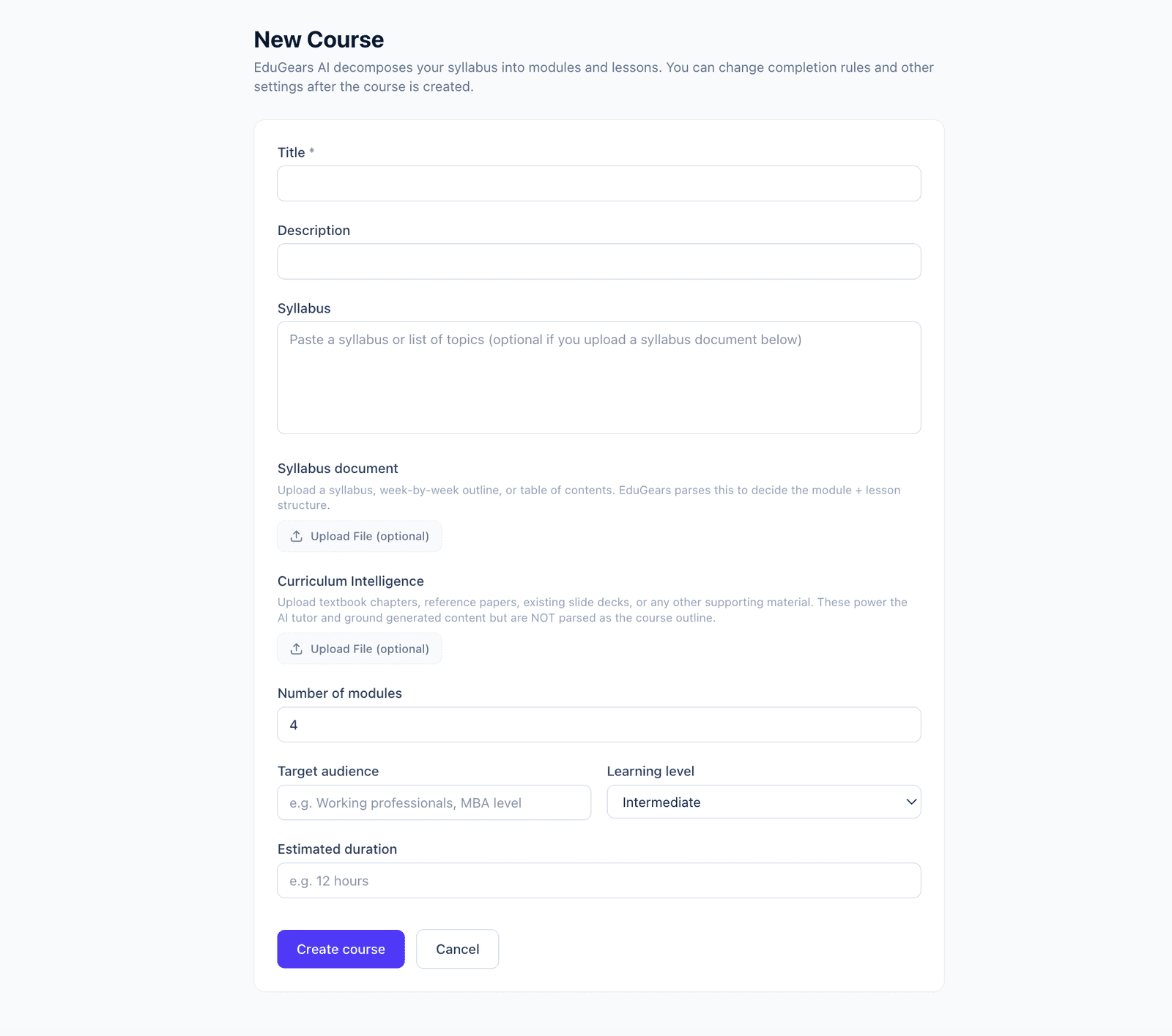
Lehrplan oder Dokumente → Kurs
Fügen Sie einen Lehrplan ein oder laden Sie ein Lehrplandokument hoch, und KI zerlegt es in Module und Lektionen, die Sie bearbeiten können.
Dokumente → Module
Laden Sie Quelldateien hoch (PDF, Word, PowerPoint, Markdown) und KI entwirft neue Modulumrisse, die dem Kurs hinzugefügt werden.
Von Hand verfassen
Starten Sie mit einem Titel und stellen Sie Module, Lektionen und Ressourcen selbst zusammen — KI ist in jedem Schritt optional.
Eine Beschreibung reicht aus
Keine Dateien? Beschreiben oder fügen Sie den Inhalt ein — ein Lehrplanumriss, eine Themenliste, Notizen — und generieren Sie Module nur daraus. Dateien sind jetzt optional, nicht erforderlich.
KI generiert jeden Asset-Typ — alle vollständig bearbeitbar:
KI-Verbesserung
Verfeinern Sie Folien, Lernhilfen, Arbeitsblätter, Seiten, Unterrichtspläne oder Fragen mit einer einzigen Anweisung — Vorschau, bevor Sie akzeptieren.
KI-Bilder & Medien
Erstellen Sie Bilder mit KI und fügen Sie Medien hinzu, damit ein Kurs fertig aussieht und nicht wie ein Entwurf. Jede Folie kann ein Bild tragen — per URL eingefügt, aus Ihrer Bibliothek gewählt oder mit KI erstellt — in vorgegebenen Positionen und Größen, mit Live-Vorschau. Der PowerPoint-Download (PPTX) bettet die Bilder in die Datei selbst ein — echtes PowerPoint, voll bearbeitbar —, und SCORM-, Common-Cartridge- und Moodle-Backup-Exporte enthalten sie ebenfalls; eine Folie, deren Bild nicht abgerufen werden kann, wird als reiner Text exportiert, statt die Datei scheitern zu lassen. Die Medien-Aktivität einer Lektion spielt Canva-Designs jetzt direkt eingebettet ab, so wie YouTube und Vimeo — geben Sie das Design für alle frei, die den Link haben.
Ein ganzes Foliendeck illustrieren
Neue Foliensätze bringen für jede Folie einen einzeiligen Bildvorschlag mit. „Alle illustrieren“ erstellt ein Bild für jede Folie, die einen Vorschlag und noch kein Bild hat — es zeigt, wie viele AI-Credits es verbraucht, und fragt, bevor es startet. Auch Lernhilfen und Seiten lassen sich illustrieren: ein oder zwei KI-Bilder, wo sie helfen, die Sie vor dem Speichern prüfen.
Jedes KI-Bild geprüft
Jedes KI-Bild wird vor dem Einfügen auf Richtigkeit geprüft — verstümmelter Text, falsche Anzahlen, ein Diagramm, das nicht stimmt. Eine Folie, die die Prüfung nicht besteht, behält ihren Vorschlag und bekommt kein Bild. Ihre Kurse tragen Ihren Namen; eine ehrliche Lücke ist besser als ein falsches Bild.
KI-Assistent
Cog ist die Assistenzoberfläche von EduGears AI im gesamten Arbeitsbereich — ein „Cog fragen“-Panel, das den von Ihnen geöffneten Kurs kennt und seine Antworten in Ihren Materialien verankert. Er beantwortet jetzt auch Produktfragen aus dem eigenen Handbuch von EduGears AI und nennt seine Quellen (einen Hilfeartikel, Ihr eigenes Material oder einen Video-Rundgang), und Sie können einen Fragencode wie #8f759d einfügen, um genau zu dieser Frage etwas zu erfahren — begrenzt auf die Fragenbanken Ihrer Organisation. Als Agent beantwortet er auch Fragen zu den Kursen, die Sie veröffentlichen — Kohorten, Einlösungen, Lernfortschritt über jede Einrichtung hinweg, die sie anbietet —, aus Ihren eigenen Analysen, nur lesend.
Lehrplan-Intelligenz
Fügen Sie Lehrbücher, Referenzen und Decks hinzu. Sie bilden die Grundlage jeder Generation und treiben den KI-Tutor und Assistenten des Kurses an.
Lektionengenerationen, die sich in die Warteschlange stellen
Starten Sie mehrere Lektionen hintereinander und spätere zeigen einfach „In der Warteschlange“ und laufen der Reihe nach — eine fehlgeschlagene Lektion blockiert nie die dahinterliegenden. Sie reihen die Arbeit auf; die Warteschlange übernimmt die Reihenfolge.
Inhalte, die ihr Publikum kennen
In einem Modul generierte Unterrichtspläne tragen ihre Zielgruppe und ihr Lernniveau — gelesen als Vorwissen, nicht als erfundene Note — und in jedem Editor wird gewöhnliche Prosa nicht mehr automatisch verlinkt, sodass „B.Tech“ ein Abschluss bleibt.
Schau es dir an
Der „?“ Hilfe-Button öffnet einen kurzen gefilmten Rundgang für die Seite, auf der Sie sich befinden — Laufzeit auf dem Abzeichen, Untertitel in jeder Sprache — eine faire Möglichkeit, einen neuen Autor in Ihrem Team einzuarbeiten.
Import & Export
Bringen Sie Inhalte herein. Nehmen Sie sie heraus. Keine Bindung.
Importieren Sie die Kurse, die Sie bereits haben, als bearbeitbare Inhalte und exportieren Sie ein vollständiges Standardpaket, wann immer Sie möchten. Ihre Inhalte gehören immer Ihnen.
Import → bearbeitbarer Kurs
- Common Cartridge / IMSCC (Canvas & mehr)
- Moodle-Backup (.mbz)
- SCORM 1.2 & 2004
Ein vollständiges Paket exportieren
- Common Cartridge 1.3
- SCORM 1.2 & 2004 (Punkte berichten)
- Moodle .mbz (bewertbare Quizze)
Lernendesign
Gestalten Sie, wie der Kurs tatsächlich lehrt
Sequenzieren Sie das Erlebnis, sperren Sie den Fortschritt bei Beherrschung und bauen Sie Bewertung und Reflexion ein.
Sequenzieller Kursplayer
Lernende bewegen sich durch einen geführten Player in der Reihenfolge, oder Sie können freie Navigation über Module erlauben.
Quiz-Schranken
Erfordern Sie eine Bestehensnote in einem Quiz, bevor spätere Module freigeschaltet werden — die Bestehensgrenze legen Sie fest.
Diagnostische Vorab-Checks
Fügen Sie ein „Sehen Sie, was Sie bereits wissen“-Quiz hinzu, das den Fortschritt nie blockiert und nie eine Note postet.
Abschlussprojekte
AI entwirft eine Bewertung nach Ihrem Rubrik und hält sie zur Genehmigung durch den Dozenten zurück, bevor etwas ins Notenbuch gelangt.
Reflexionen
Verankern Sie Reflexionsanregungen an ein Modul oder das Kursende, mit optionalen unterstützenden AI-Bestätigungen — nie bewertet.
AI Tutor für Schüler
Jeder veröffentlichte Kurs enthält einen AI Tutor, der auf Ihren Materialien basiert. Lernende erhalten geführte Q&A und Hinweise, die niemals die Antwort verraten. Standardmäßig antwortet er aus den Materialien des Kurses selbst und lehnt Fragen außerhalb davon höflich ab; Lehrende jeder Institution können pro Kurs festlegen, wie streng er sich an die Materialien hält und in welchem Stil er begleitet.
Abschluss & Bewertung
Wählen Sie, was als abgeschlossen gilt (alle Lektionen, ein Quiz bestehen oder beides); der Abschluss sendet eine Note an das LMS-Notenbuch.
Ein Unterrichtsplan, der auf dem Bildschirm bleibt
Auf einem Breitbildschirm dockt der Modul-Player die Lektionenliste neben dem Inhalt an — Häkchen, Kreis oder Schloss pro Lektion, die aktuelle hervorgehoben und im Blick behalten, einklappbar und pro Kurs gespeichert. Auf Handys und innerhalb eines LMS-Rahmens bleibt es eine ausziehbare Schublade.
Ein Fragen-Navigator
Jeder, der Ihr Quiz macht, erhält eine „12/20“-Pille, die ein nummeriertes Raster öffnet — beantwortet, unbeantwortet, markiert, jeweils mit eigenem Symbol und Farbe — und kann direkt zu jeder Frage springen.
Zur Überprüfung markieren & intelligentere Wiederholungen
Lernende können eine schwierige Frage markieren und mit einer laufenden Zählung darauf zurückkommen, und wenn Sie mehr als einen Versuch zulassen, kann ein zweiter Versuch mit ihren vorherigen Antworten vorab ausgefüllt werden, sodass sie nur das korrigieren, was falsch war.
Gemischte Multiple-Choice
Neu generierte Multiple-Choice-Fragen haben ihre Optionen beim Speichern gemischt, sodass die richtige Antwort nicht unverhältnismäßig oft (A) ist. Sie sehen all dies in der Vorschau — dieselbe Seite, die Ihre Lernenden erhalten.
03 · An jedes LMS liefern
Einmal veröffentlichen, überall liefern — per Zugangscode
Überspringen Sie den Export-und-Versand-Zyklus vollständig. Ein Zugangscode liefert Ihren Live-Kurs in jedes LTI 1.3 LMS, mit integrierten Noten und Analysen.
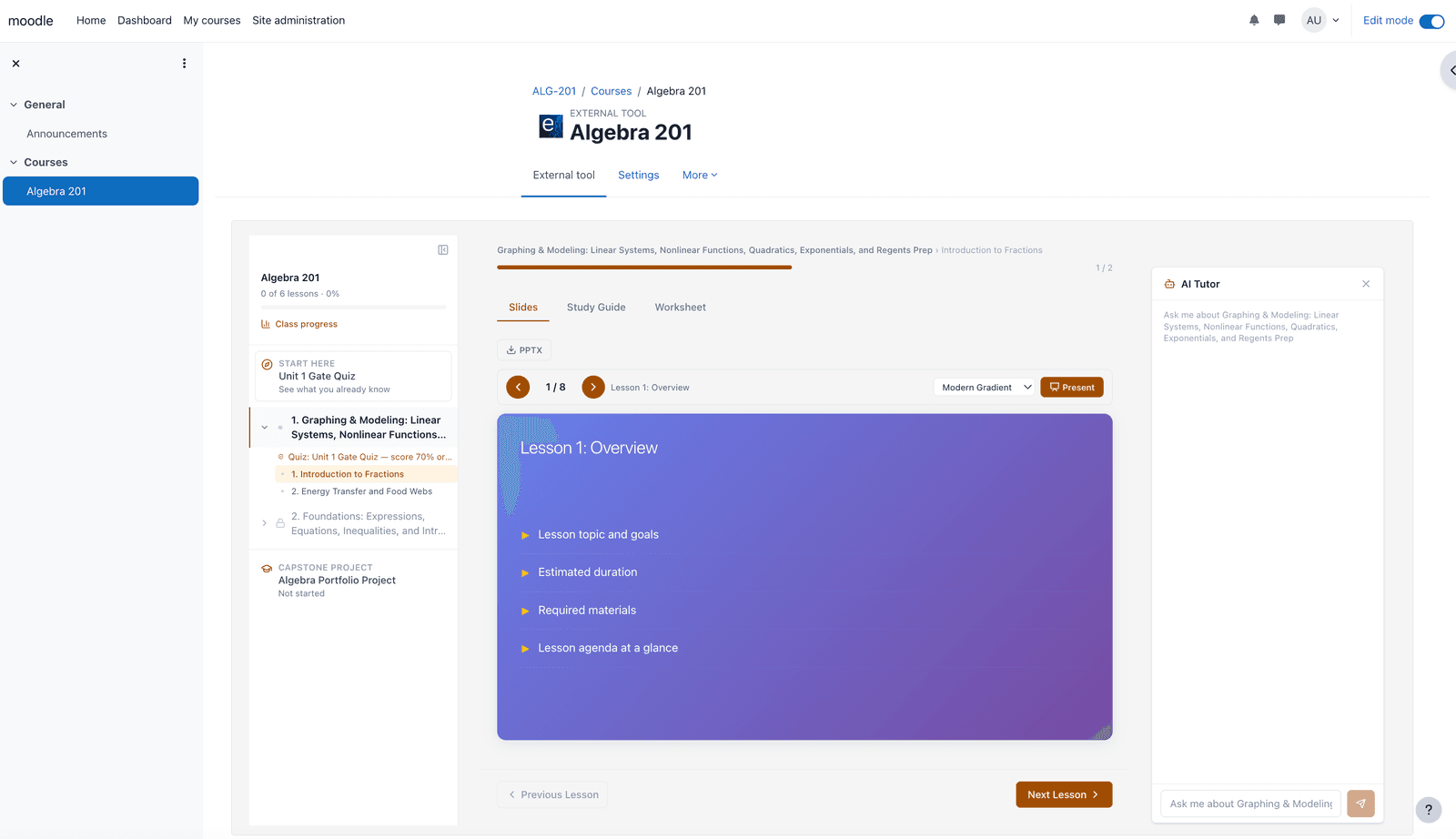
Veröffentlichen zu einem Zugangscode
Das Veröffentlichen erstellt einen kurzen Zugangscode. Kein SCORM-Zip zum Exportieren, keine Dateien zum Versenden — der Code ist die gesamte Übergabe.
Einlösen in jedem LTI 1.3 LMS
Ein Dozent fügt den Code in EduGears AI in ihrem LMS ein und der Live-Kurs wird in ihren Kurs geliefert.
Noten ins Notenbuch
Beim Abschluss fließt eine Note über LTI Assignment & Grade Services (AGS) zurück in das eigene LMS-Notenbuch der Institution.
Live-Updates überall
Bearbeiten und erneut veröffentlichen — jede Institution ist sofort auf der neuen Version. Kein erneuter Export, kein erneuter Versand.
Codes, die Sie kontrollieren
Codes laufen standardmäßig nie ab. Setzen Sie ein optionales Ablaufdatum (es blockiert nur neue Institutionen) oder regenerieren Sie einen Code sofort.
Unveröffentlichen = unlisten
Das Entfernen der Veröffentlichung verhindert, dass neue Institutionen den Code einlösen; Institutionen, die den Kurs bereits hinzugefügt haben, behalten den Zugang.
Analysen für beide Seiten
Sie sehen institutionenübergreifende Analysen und einen Einlösungsbericht; jeder Dozent einer Institution sieht nur seine eigene Klasse.
Kostenlos für Institutionen
Schulen liefern Ihren Kurs im EduGears AI-Viewer ohne Kosten für sie — diejenigen, die bereits auf EduGears AI sind, benötigen keine neue Einrichtung.
Veröffentlichen sagt Ihnen, was fehlt
Veröffentlichen Sie einen Kurs, der noch nicht fertig ist, und ein „Nicht bereit zum Veröffentlichen“-Dialog listet jedes blockierende Modul und den Grund auf — „Noch in Bearbeitung…“ oder „Noch kein Inhalt“. Ein verstecktes Modul blockiert die Veröffentlichung nie, und wenn alles bereit ist, sagt der Dialog dies.
Erstellen Sie heute Ihren ersten Kurs
Ihr erster Kurs ist kostenlos. Nur eine E-Mail, um zu beginnen — kein eigenes LMS erforderlich.