Wie es funktioniert
Ein Code. Der gesamte Kurslebenszyklus.
EduGears AI Studio ersetzt den Export-und-Versand-Zyklus durch einen einzigen Zugangscode, den jedes LTI 1.3 LMS einlösen kann. Hier ist jeder Schritt, von der Veröffentlichung bis zur Stilllegung.
Schritt 1 — Veröffentlichen
Einmal veröffentlichen, einen Code erhalten
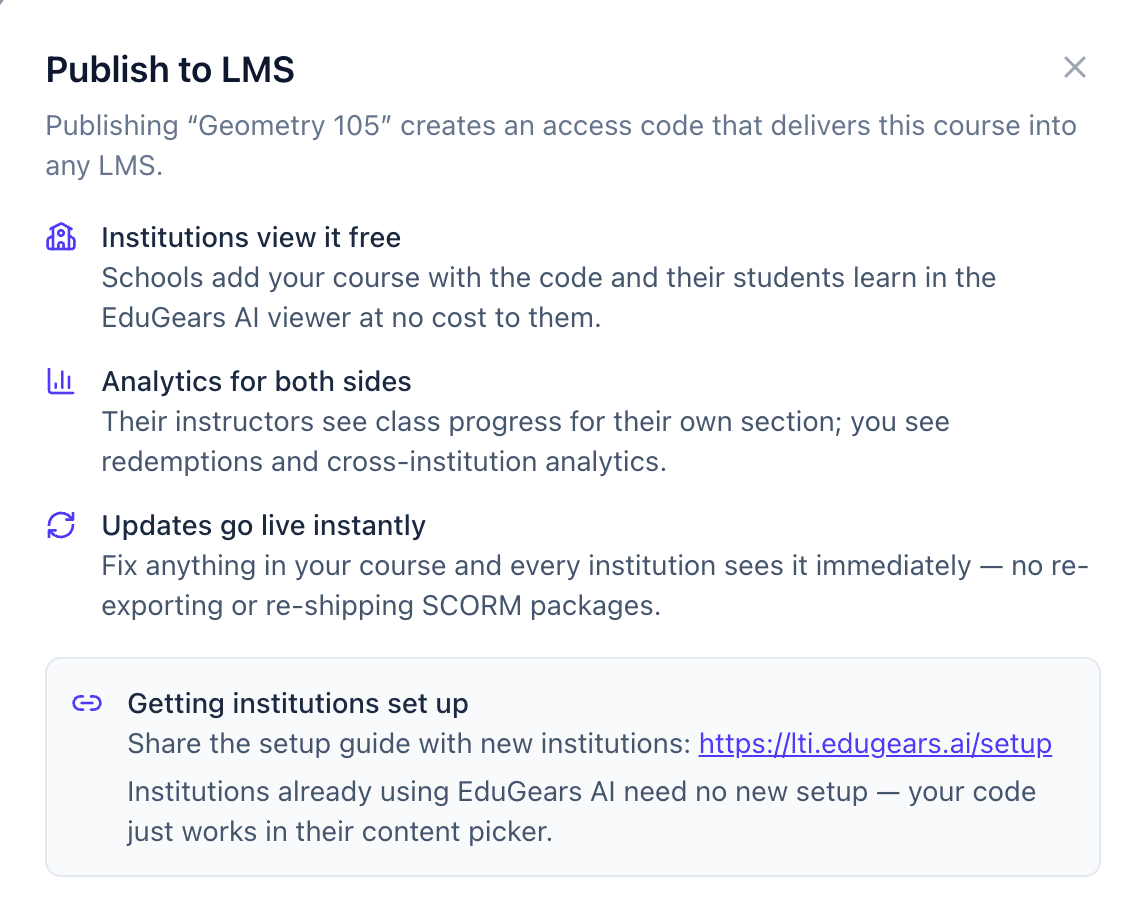
Wenn Ihr Kurs bereit ist, veröffentlichen Sie ihn. EduGears AI Studio generiert einen kurzen Zugangscode, der die aktuelle, live Version des Kurses repräsentiert.
Es gibt keinen Exportschritt und keine Datei zum Verteilen. Der Code ist das Ergebnis — er verweist immer auf die neueste Version, die Sie veröffentlicht haben.
Schritt 2 — Teilen
Teilen Sie den Code mit Lehrkräften
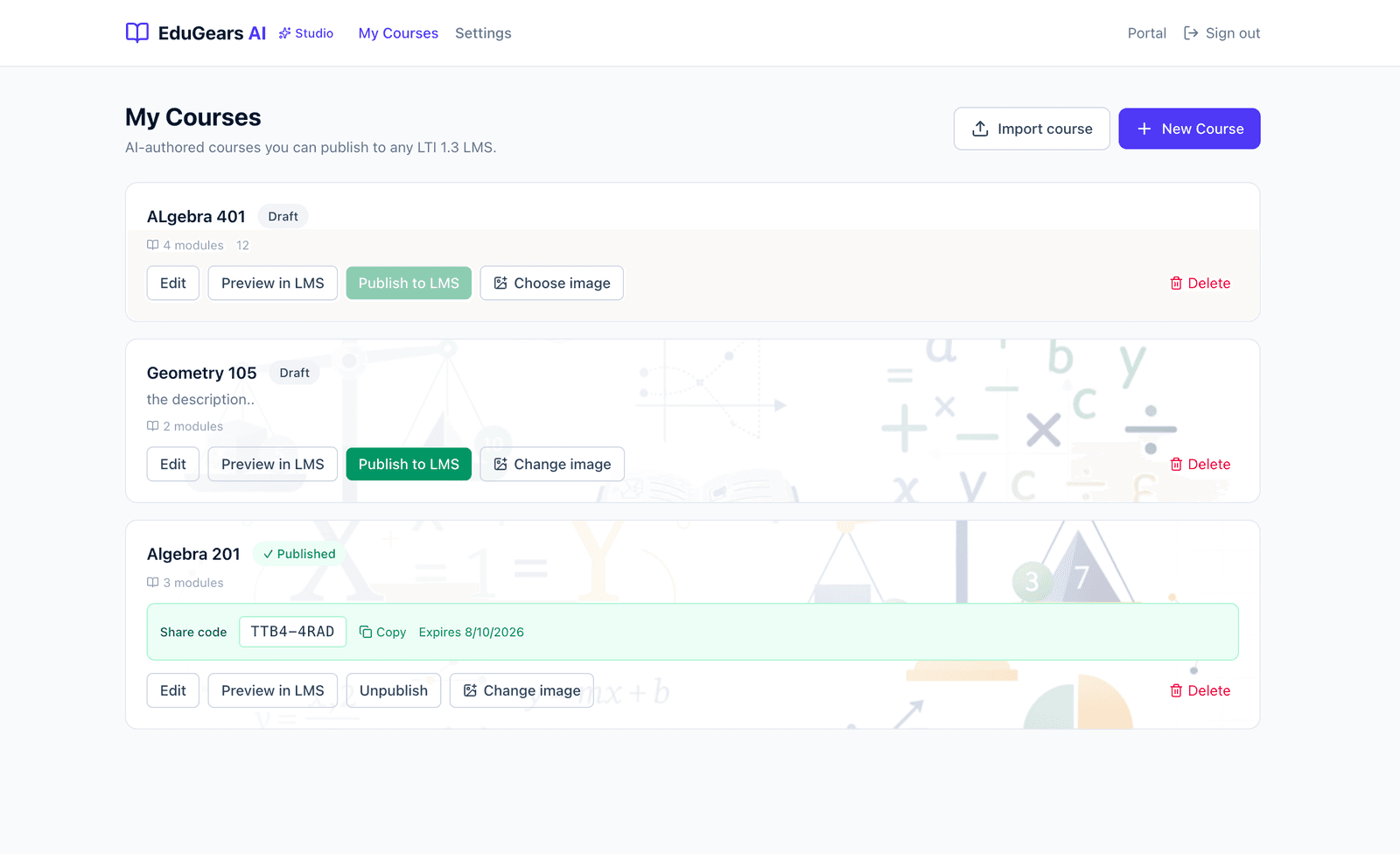
Senden Sie den Code an die Lehrkräfte, Schulen oder Partner, die Ihren Kurs unterrichten sollen. Ein Code kann von vielen Lehrkräften an vielen Institutionen eingelöst werden.
Standardmäßig laufen Codes nie ab, sodass ein heute geteilter Code weiterhin funktioniert. Legen Sie ein optionales Ablaufdatum fest, wenn ein Kurs oder eine Lizenz zeitlich begrenzt ist, und generieren Sie bei Bedarf sofort einen neuen Code.
Schritt 3 — Einlösen
Jedes LTI 1.3 LMS löst ihn ein
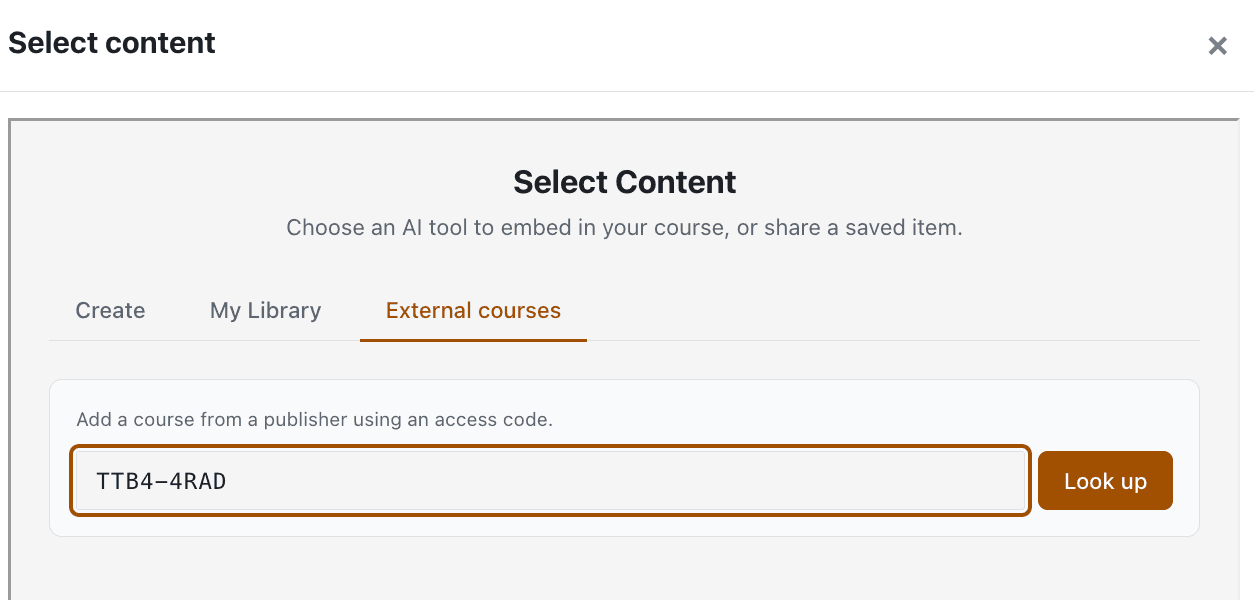
Ein Lehrer fügt den Code in EduGears AI aus seinem eigenen LMS ein. Der Kurs wird direkt in ihren Kurs geliefert — kein SCORM-Import, kein Dateihandling.
Der Administrator der Institution muss EduGears AI nur einmal über LTI 1.3 verbinden. Institutionen, die EduGears AI bereits nutzen, benötigen keine neue Einrichtung; neue folgen einer schnellen einmaligen Einrichtung.
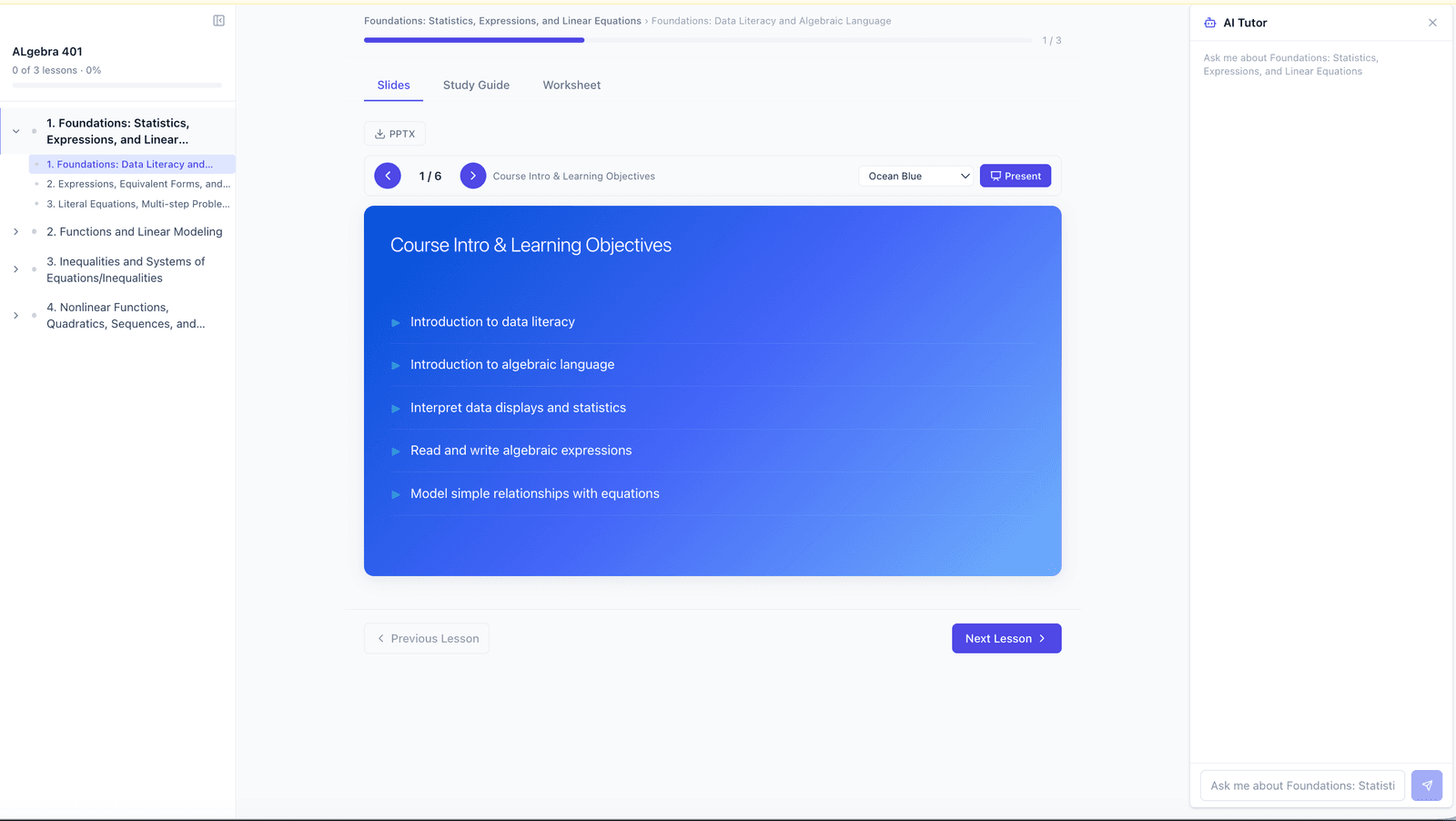
Das Ansehen Ihres Kurses ist für die Institution kostenlos, ohne Begrenzung pro Schüler — die gesamte Klasse lernt im EduGears AI Viewer ohne Kosten für sie.
Schritt 4 — Lehren & bewerten
Lernende arbeiten; Noten fließen ins Notenbuch
Lernende bewegen sich durch den geführten Kursplayer. Quiz-Schranken, Diagnosen, Abschlussprojekte und Reflexionen laufen genau so, wie Sie sie entworfen haben.
Bei Kursabschluss fließen die Noten über LTI Assignment & Grade Services (AGS) zurück in das eigene LMS-Notenbuch der Institution. Die Bereitstellung des Kurses kostet die Institution nichts.
Schritt 5 — Messen
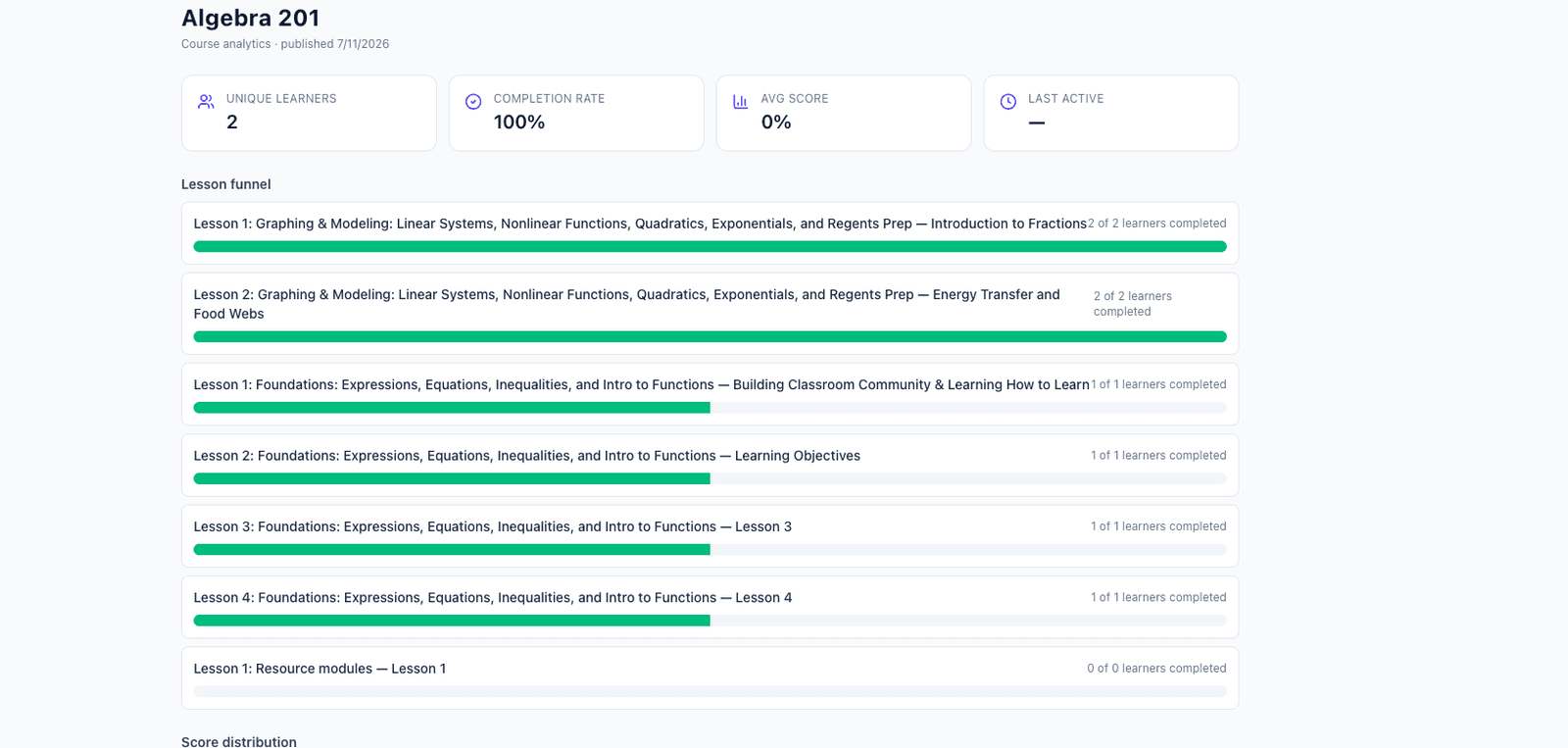
Sehen Sie die Nutzung in jeder Institution
Sie erhalten Analysen über Institutionen hinweg: Kohorten, die pro LMS gekennzeichnet sind, Lerntabellen und einen Einlösungsbericht, der zeigt, welche Institutionen jeden Kurs nutzen.
Jeder Dozent einer Institution sieht den Klassenfortschritt nur für seinen eigenen Abschnitt. Ihre institutionsübergreifende Ansicht bleibt privat für Sie, und deren Teilnehmerliste bleibt privat für sie — die Grenze ist der Punkt.
Schritt 6 — Aktualisieren
Einmal beheben, überall live
Bearbeiten Sie den Kurs und veröffentlichen Sie ihn erneut. Jede Institution, die den Code eingelöst hat, ist sofort auf der neuen Version — kein erneuter Export, kein erneutes Versenden von Dateien, keine Versionsabweichung.
Es ist das Gegenteil des SCORM-Zyklus, bei dem jede Korrektur bedeutet, ein Paket erneut zu exportieren und jedes LMS zu verfolgen, um es erneut hochzuladen.
Schritt 7 — Zurückziehen
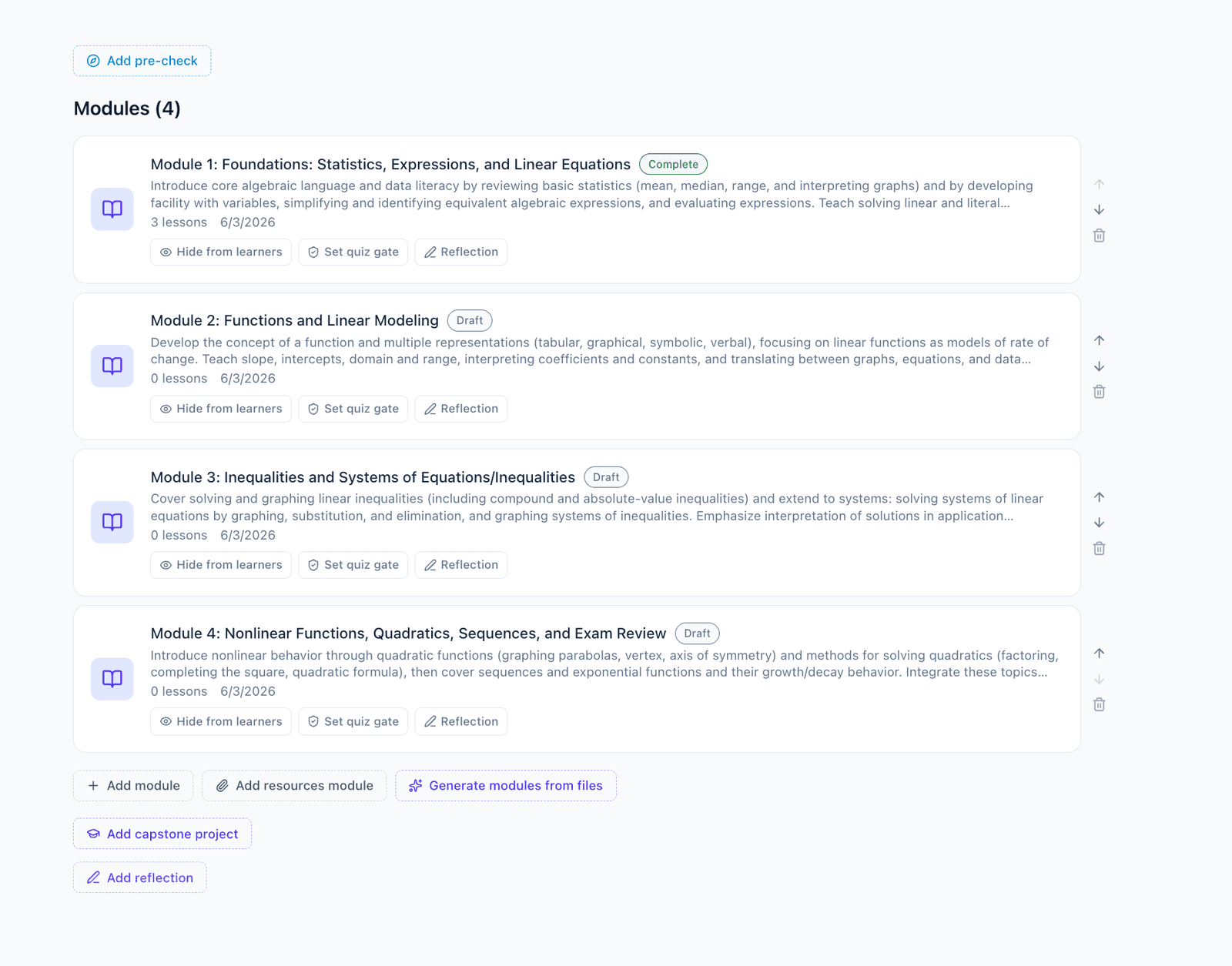
Unveröffentlichen, ohne jemanden abzuschneiden
Das Unveröffentlichen eines Kurses entfernt ihn einfach aus der Liste, sodass keine neuen Institutionen den Code einlösen können.
Institutionen, die bereits eingelöst haben, behalten ihren Zugang und Schüler werden nie mitten im Kurs abgeschnitten. Sie behalten die Kontrolle über die Verteilung, ohne das Klassenzimmer von jemandem zu stören.
Bereit, Ihren ersten Kurs zu veröffentlichen?
Erstellen Sie ihn im Browser, veröffentlichen Sie ihn als Code und teilen Sie ihn mit den Institutionen, die ihn lehren sollen.