功能
設計它,帶進來,拿出去,交付到任何地方
EduGears AI Studio 是整個課程生命週期的一個工作空間 — 從空白大綱到任何 LMS 中的實時課程。
01 · 使用 AI 設計
在瀏覽器中建立真實課程
從課程大綱、一堆文件或空白頁開始。AI 起草結構和每個資源;您保持完全控制以進行編輯。
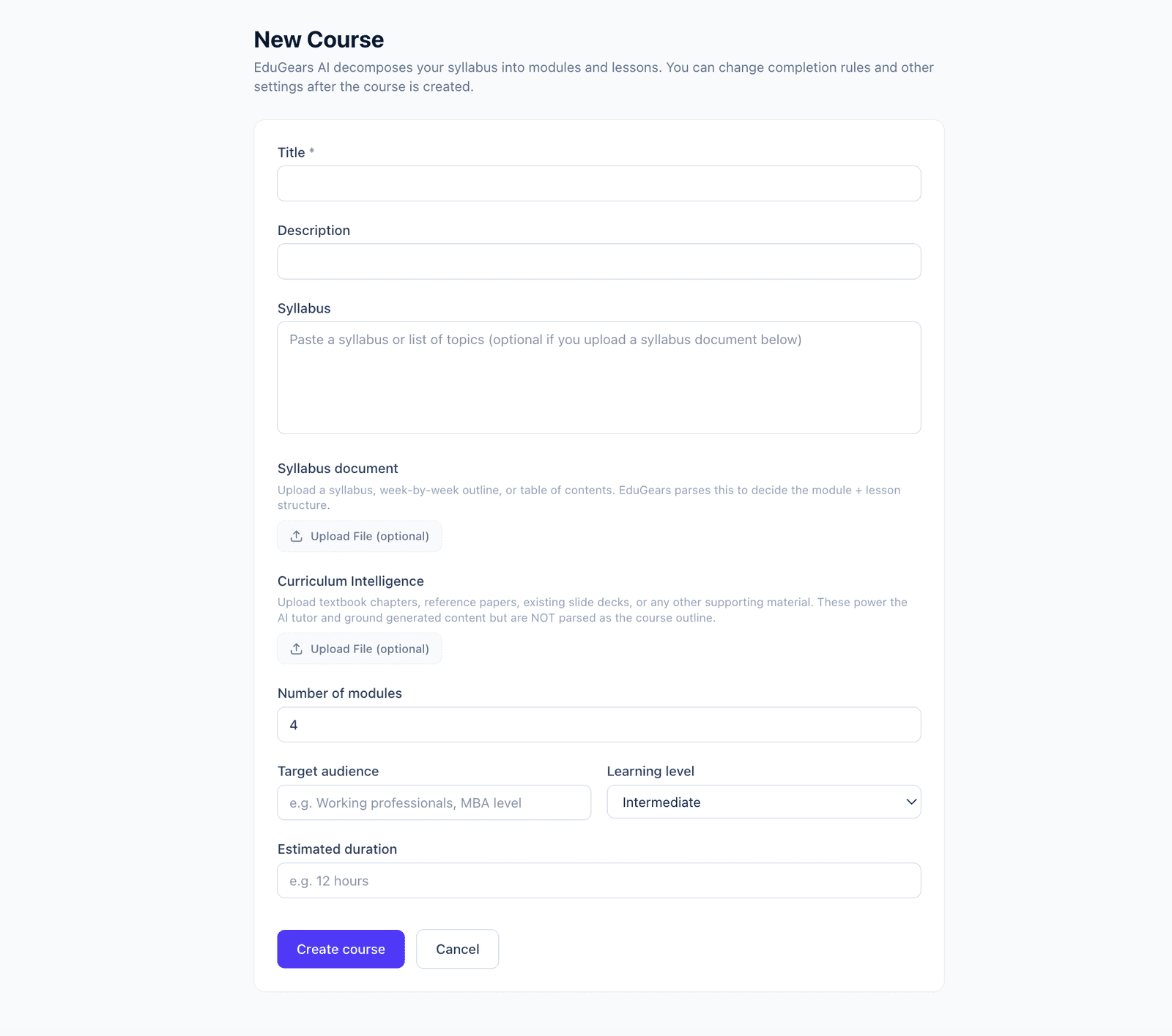
課程大綱或文件 → 課程
貼上課程大綱或上傳課程大綱文件,AI 將其分解為可編輯的模組和課程。
文件 → 模組
上傳源文件(PDF、Word、PowerPoint、Markdown),AI 起草新的模組大綱並附加至課程。
手動創作
從標題開始,自己組裝模組、課程和資源 — 每一步 AI 都是可選的。
描述就足夠了
沒有文件?描述或粘貼內容——課程大綱、主題列表、筆記——僅從這些生成模組。文件現在是可選的,不是必需的。
AI 生成每種資源類型 — 全部可完全編輯:
AI 增強
只需一條指令即可優化幻燈片、學習指南、工作表、頁面、課程計劃或問題 — 接受前預覽。
AI 圖片與媒體
使用 AI 生成圖片並附加媒體,讓課程看起來完整,而不是草稿。每張幻燈片都可以加入一張圖片——透過 URL 貼上、從您的素材庫挑選或由 AI 生成——採用預設的位置與尺寸,並可即時預覽。 PowerPoint(PPTX)下載會將圖片直接嵌入檔案本身——真正的 PowerPoint,完全可編輯——SCORM、Common Cartridge 和 Moodle 備份匯出同樣會帶上圖片;若某張幻燈片的圖片無法取得,該幻燈片會以純文字形式下載,而不會導致整個檔案失敗。 課程單元中的「媒體」活動可直接內嵌播放 Canva 設計,就像播放 YouTube 和 Vimeo 一樣——請將設計分享為「知道連結的任何人皆可檢視」。
為整份簡報配圖
新生成的簡報會為每張幻燈片附上一行配圖建議。「全部配圖」會為每張有建議但尚無圖片的幻燈片生成一張圖片——開始前會告訴您將使用多少 AI 點數,並先徵得您的確認。學習指南和頁面同樣可以配圖:在有幫助的地方加入一到兩張 AI 圖片,儲存前由您審閱。
每張 AI 圖片都經過查核
每張 AI 圖片在加入之前都會查核準確性——亂碼文字、數量錯誤、站不住腳的示意圖。未通過查核的幻燈片會保留其配圖建議,但不會加入圖片。您的課程掛著您的名字;誠實的留白勝過錯誤的圖片。
AI 助理
Cog 是貫穿整個工作空間的 EduGears AI 助理介面——一個「詢問 Cog」面板,它知道您開啟的是哪門課程,並以您的材料為依據作答。現在它還能依據 EduGears AI 自己的手冊回答產品問題,並註明來源(一篇說明文章、您自己的材料,或一段影片導覽);您也可以貼上像 #8f759d 這樣的題目代碼,直接詢問那一題,範圍限於貴組織的題庫。作為代理,它也會回答關於您所發布課程的問題——學習群組、兌換、每一間開設這些課程的學校裡的學習者進度——依據您自己的分析資料作答,唯讀。
課程智能
附加教科書、參考資料和卡片。他們為每次生成提供基礎,並驅動課程的 AI 導師和助理。
課程生成排隊
開始多個連續的課程,後面的課程只顯示“排隊中”並依次運行——失敗的課程不會阻塞後面的課程。你安排工作,隊列處理順序。
內容了解其受眾
模組中生成的課程計劃會考慮其目標受眾和學習水平——作為先前知識,而不是虛構的年級——在每個編輯器中,普通的文章不再自動鏈接,因此“B.Tech”仍然是一個學位。
觀看它完成
「?」幫助按鈕會開啟一個短片導覽,介紹您所在頁面——徽章上顯示運行時間,每種語言都有字幕——這是一個讓新作者加入您團隊的公平方式。
匯入與匯出
帶入內容。帶出內容。無需鎖定。
匯入您已有的課程作為可編輯內容,並在需要時匯出完整的標準包。您的內容永遠屬於您。
匯入 → 可編輯課程
- Common Cartridge / IMSCC(Canvas 及更多)
- Moodle 備份 (.mbz)
- SCORM 1.2 & 2004
匯出完整套件
- Common Cartridge 1.3
- SCORM 1.2 & 2004(報告分數)
- Moodle .mbz(可評分測驗)
學習設計
設計課程實際教學方式
安排學習體驗順序,根據掌握程度設置進度門檻,並加入評估與反思。
順序課程播放器
學習者按順序通過引導播放器,或允許自由導航各模組。
測驗門檻
要求測驗達到及格分數後才能解鎖後續模組—及格門檻由您設定。
診斷前測
新增一個“看看你已經知道什麼”的測驗,不會阻礙進度,也不會記錄成績。
頂點專案
AI 根據您的評分標準草擬成績,並在任何成績進入成績冊前等待教師批准。
反思
將反思提示錨定到模組或課程結束,並可選擇性地加入支持性 AI 確認—從不評分。
學生的AI導師
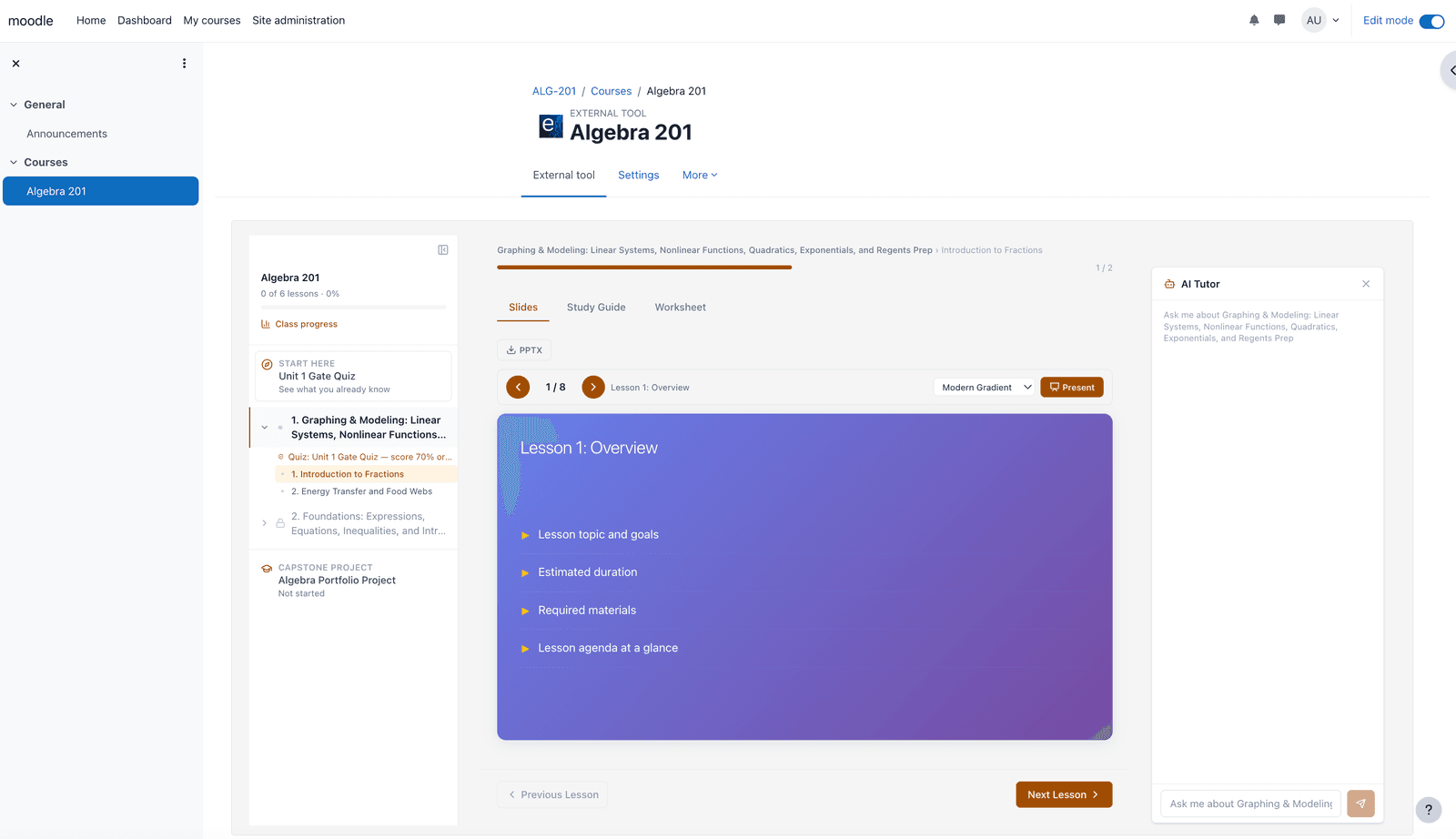
每個已發佈的課程都配有一個基於您材料的AI導師。學習者可以獲得指導性的問答和提示,但不會直接給出答案。預設情況下,它依據課程本身的材料回答,並禮貌地婉拒超出範圍的問題;各機構的教師可針對每門課程設定其依據材料的嚴格程度與引導風格。
完成與評分
選擇什麼算作完成(所有課程、通過測驗或兩者);完成後會將成績傳送到LMS成績簿。
一個始終在螢幕上的課程大綱
在寬螢幕上,模組播放器將課程列表停靠在內容旁邊——每課程有勾選、圓圈或鎖定標誌,當前課程高亮顯示並保持可見,並可折疊且每課程記憶。在手機和LMS框架內,它保持為一個可滑出的抽屜。
問題導航器
參加測驗的人會得到一個「12/20」的標籤,打開後是一個編號網格——已回答、未回答、已標記,每個都有自己的圖標和顏色——並可以直接跳到任何問題。
標記以供審查及更智能的重考
學習者可以標記困難問題並在運行計數中返回,如果允許多次嘗試,第二次嘗試可以預填他們之前的答案,這樣他們只需修正錯誤的部分。
隨機排列的多選題
新生成的多選題在保存時選項會被隨機排列,因此正確答案不會不成比例地總是(A)。您可以在預覽中看到所有這些——與學習者看到的頁面相同。
03 · 發佈到任何LMS
發佈一次,隨處傳送——通過訪問代碼
完全跳過匯出和傳送的循環。一個訪問代碼將您的即時課程傳送到任何LTI 1.3 LMS,內建成績和分析。
發佈到訪問代碼
發佈時會生成一個短訪問代碼。無需匯出SCORM壓縮包,無需傳送文件——代碼就是整個交接。
在任何LTI 1.3 LMS上兌換
講師將代碼粘貼到他們的LMS中的EduGears AI,然後即時課程會傳送到他們的課程中。
成績到成績簿
完成後,成績會通過LTI作業與成績服務(AGS)回傳到機構自己的LMS成績簿。
即時更新隨處可見
編輯並重新發佈——每個機構都會立即獲得新版本。無需重新匯出,無需重新傳送。
您控制的代碼
代碼預設不會過期。可以設置選擇性到期(僅阻止新機構),或立即重新生成代碼。
取消發佈 = 取消列出
取消發布會阻止新機構兌換代碼;已經添加課程的機構仍可繼續訪問。
雙方的分析報告
您可以查看跨機構的分析和兌換報告;每個機構的講師只能看到自己的班級。
對機構免費
學校可以在EduGears AI查看器中免費提供您的課程——已經在EduGears AI上的學校無需新的設置。
發布告訴您缺少什麼
發布尚未準備好的課程時,「尚未準備好發布」對話框會列出每個阻擋模組及原因——「仍在生成中…」或「尚無內容」。隱藏的模組不會阻擋發布,當一切準備就緒時,對話框會告訴您。