Kursanalysen
Sehen Sie, wie Ihr Kurs überall läuft, wo er unterrichtet wird
Ein Zugangscode bringt Ihren Kurs in viele LMS. Kursanalysen zeigen Ihnen als Kursinhaber, welche Institutionen ihn einsetzen, wie jede Kohorte vorankommt und wo Lernende aussteigen.
1 · Sobald Schulen Ihren Code einlösen
Welche Institutionen setzen Ihren Kurs ein?
Jedes Mal, wenn eine Lehrkraft Ihren Zugangscode einlöst, erscheint ihre Institution in Ihren Kursanalysen. Sie sehen, wo Ihr Kurs läuft und ob er noch genutzt wird.
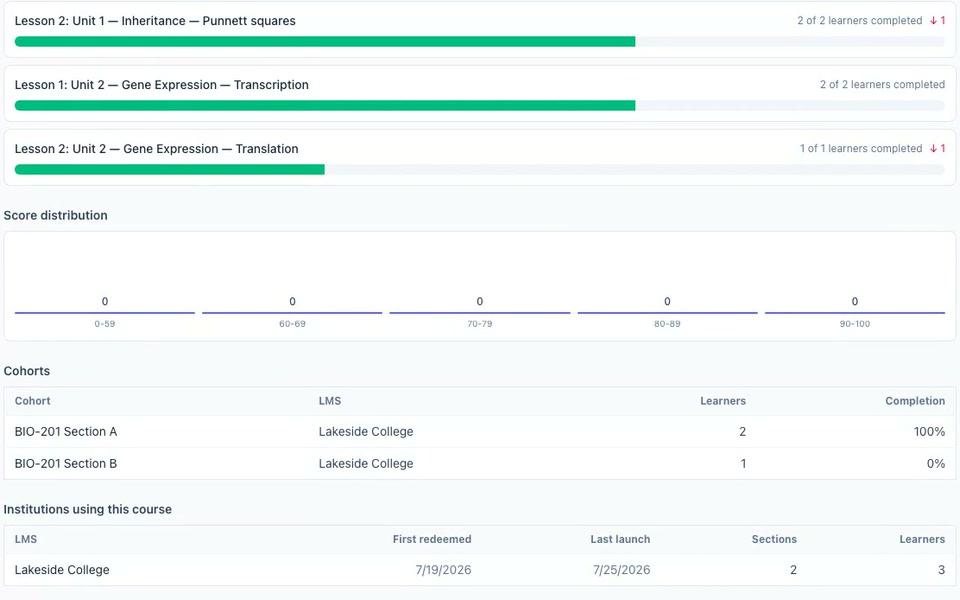
- Die Institutionstabelle: jedes LMS, wann es Ihren Code zuerst eingelöst hat, sein letzter Start, Abschnitte und Lernende
- Kohorten: jeder LMS-Abschnitt, in dem Ihr Kurs läuft, mit seinen Lernenden und der Abschlussquote in %
- Kennzahlen auf einen Blick: eindeutige Lernende, Abschlussquote, durchschnittliches Quizergebnis und zuletzt aktiv
Institutionen, die diesen Kurs nutzen
Beispiel| LMS | Zuerst eingelöst | Letzter Start | Lernende |
|---|---|---|---|
| Lakeside College | 19.7.2026 | 25.7.2026 | 3 |
| Riverside Community College | 4.8.2026 | 14.9.2026 | 12 |
2 · Während sie lernen
Wie kommt jeder Lernende voran?
Die Lerntabelle zeigt, wie weit jede Kohorte in Ihrem Kurs gekommen ist. Wenn Sie die Daten anderswo brauchen, filtert der Bericht „Kurslernende“ sie, stellt sie als Diagramm dar und exportiert sie.
- Lerntabelle: Kohorte, Fortschritt in % und zuletzt aktiv
- Bericht „Kurslernende“: Filter, ein Diagramm und CSV-Export
- Kursanalysen drucken oder als PDF speichern
Kohortenfortschritt
BeispielBIO-201 Abschnitt A — Lakeside College
CSV2 LernendeBIO-201 Abschnitt B — Lakeside College
CSV1 LernenderAbschnitt 1 — Riverside Community College
CSV12 Lernende
3 · Nach jeder Lektion und jedem Quiz
Wo steigen Lernende aus?
Ein Lektionstrichter pro Modul zeigt, wie viele Lernende jede Lektion öffnen und wie viele sie abschließen. Wenn eine Lektion Lernende verliert, wissen Sie, wo Sie hinschauen müssen. Einmal korrigiert, erhält jede Institution, die den Kurs einsetzt, das Update.
- Lektionstrichter pro Modul: Aufrufe, Abschlüsse und Ausstiege
- Punkte-Histogramm: Quizergebnisse in den Lektionen in fünf Stufen, neben dem Durchschnitt
Lektionstrichter
Punktestufen
4 · In jeder Institution
Jede Lehrkraft sieht nur ihren eigenen Abschnitt
Die Lehrkraft, die Ihren Kurs an einer Institution unterrichtet, sieht den Klassenfortschritt ihres Abschnitts und nichts darüber hinaus. Sie sehen alle Institutionen; die Lehrkraft sieht ihre eigene Klasse.
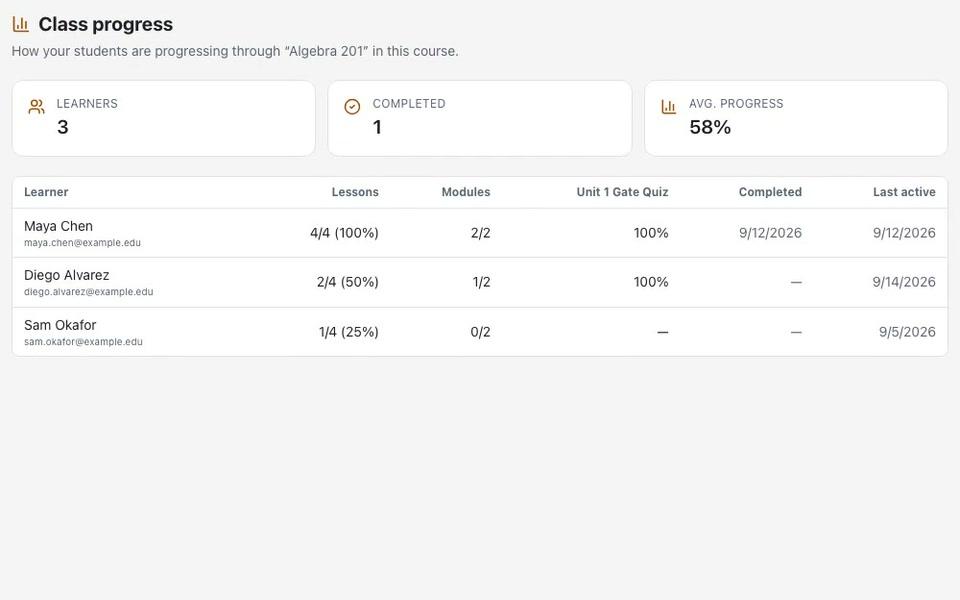
- Klassenfortschritt für den eigenen Abschnitt
- Modul- und Quizanalysen, Lernzielfortschritt und sieben Berichte, darunter gefährdete Lernende — alles für den eigenen Abschnitt
- E-Mail-Warnungen zu gefährdeten Lernenden, täglich oder wöchentlich
5 · Wenn Sie lieber fragen
Fragen Sie Cog nach Ihren veröffentlichten Kursen
Fragen Sie Cog in einfachen Worten, statt sich durch Tabellen zu wühlen. Cog liest Ihre Studio-Analysen und antwortet. Es ändert nie etwas.
- Antworten aus Kursanalysen, Ihren Lernenden, der Institutionstabelle und dem Bericht „Kurslernende“
- Nur lesend: Cog schaut nach, bearbeitet aber nie
Fragen Sie zum Beispiel
Welche Kohorte hat die niedrigste Abschlussquote?
Welche Institutionen haben meinen Kurs zuletzt gestartet?
Welche Lernenden haben noch nicht angefangen?
Was gilt
Für Sie als Kursinhaber
Nur der Kursinhaber öffnet die institutionsübergreifende Ansicht.
Abschnitt für Abschnitt
Lehrkräfte sehen nur ihren eigenen Abschnitt, nie andere Abschnitte oder Institutionen.
Keine personenbezogenen Daten von Lehrkräften
Sie sehen Institutionen, Abschnitte und Fortschritt. Nichts über die Lehrkräfte selbst.
Ihre Daten als Datei
Exportieren Sie Lernende als CSV aus dem Bericht „Kurslernende“ oder speichern Sie Kursanalysen als PDF.
Fragen zu Kursanalysen
Wer kann Kursanalysen sehen?
Sie als Kursinhaber. Sie umfassen jedes LMS, das den Zugangscode Ihres Kurses eingelöst hat. Lehrkräfte an jeder Institution sehen nur ihren eigenen Abschnitt.
Was sieht die Lehrkraft einer Institution?
Den Klassenfortschritt für den Abschnitt, den sie unterrichtet, dazu Modul- und Quizanalysen, sieben Berichte, darunter gefährdete Lernende und Tutor-Fragen, sowie den Lernzielfortschritt. Alles ist auf ihren eigenen Abschnitt beschränkt; andere Abschnitte oder Institutionen sieht sie nie.
Kann ich die Daten exportieren?
Ja. Der Bericht „Kurslernende“ exportiert CSV, und Sie können Kursanalysen drucken oder als PDF speichern. Die Lerntabelle in den Kursanalysen dient zum Durchsehen; nutzen Sie den Bericht „Kurslernende“, wenn Sie eine Datei brauchen.
Kann ich Quizergebnisse Frage für Frage über Schulen hinweg sehen?
Nein. Über Institutionen hinweg sehen Sie das durchschnittliche Quizergebnis und ein Punkte-Histogramm in fünf Stufen für Quizze in den Lektionen. Die Analyse Frage für Frage bleibt bei jeder Lehrkraft, für ihren eigenen Abschnitt.
Sehe ich die persönlichen Daten der Lehrkräfte?
Nein. Die Institutionstabelle zeigt das LMS, wann es Ihren Code zuerst eingelöst hat, seinen letzten Start, Abschnitte und Lernende. Personenbezogene Daten von Lehrkräften erreichen Sie nicht.
Einmal veröffentlichen. Überall sehen, wie es läuft.
Starten Sie kostenlos, veröffentlichen Sie Ihren ersten Kurs als Zugangscode und verfolgen Sie ihn in jede Institution, die ihn einsetzt.